
Cara Mengetahui SSID WiFi sering kali jadi hal yang membingungkan bagi banyak orang, terutama ketika koneksi tiba-tiba hilang atau Anda ingin menyambungkan perangkat baru. Padahal, SSID adalah identitas jaringan yang sangat penting untuk menjaga koneksi tetap aman dan teratur.
Dalam artikel ini, Anda akan menemukan berbagai cara mudah untuk mengetahui SSID WiFi, baik melalui smartphone, laptop, maupun router. Ada pula tips keamanan agar jaringan Anda tidak mudah diakses orang lain. Baca selengkapnya untuk tahu detail langkah-langkahnya!
Apa Itu SSID?
SSID merupakan singkatan dari Service Set Identifier. Secara sederhana, SSID adalah nama jaringan WiFi yang muncul ketika perangkat Anda mencari koneksi nirkabel di sekitar. Setiap jaringan WiFi memiliki SSID yang berbeda sebagai identitas unik, sehingga Anda bisa membedakan satu jaringan dengan jaringan lainnya.
Fungsi utama SSID adalah untuk mengidentifikasi jaringan WiFi agar perangkat Anda tahu koneksi mana yang harus digunakan. Tanpa SSID, perangkat akan kesulitan menemukan dan mengenali jaringan yang tersedia.
Dengan adanya SSID, Anda bisa memastikan bahwa perangkat terhubung ke jaringan yang benar dan tidak tersambung ke jaringan palsu yang berisiko membahayakan keamanan data. Secara default, jaringan akan menyiarkan SSID agar perangkat dapat mendeteksi dan terhubung dengannya secara otomatis.
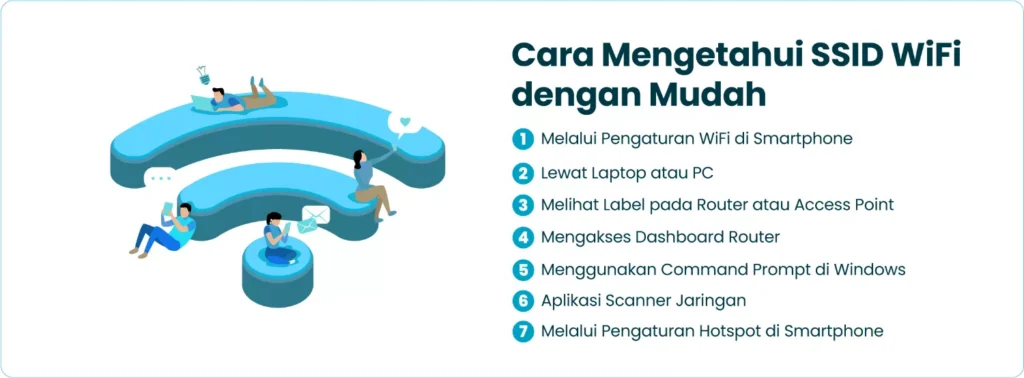
Cara Mengetahui SSID WiFi dengan Mudah
Sebelum menghubungkan perangkat ke jaringan, Anda perlu memastikan bahwa koneksi yang dipilih adalah jaringan yang benar dan aman. Untuk itu, mengetahui SSID (Service Set Identifier) WiFi menjadi langkah dasar yang penting.
1. Melalui Pengaturan WiFi di Smartphone
Cara paling mudah untuk mengetahui SSID WiFi adalah melalui pengaturan jaringan di smartphone. Hampir semua ponsel, baik Android maupun iPhone, menyediakan menu yang menampilkan daftar jaringan WiFi di sekitar Anda.
Langkah Umum di Smartphone
- Buka menu Settings (Pengaturan).
- Pilih menu Network & Internet, Connections, atau langsung Wi-Fi.
- Ketuk Wi-Fi, lalu tunggu beberapa saat hingga daftar jaringan muncul.
- Semua SSID WiFi yang aktif di sekitar Anda akan tampil secara otomatis.
Setiap merek ponsel Android bisa memiliki tampilan berbeda, namun langkahnya serupa:
- Samsung (Android 12 ke atas): Buka Settings > Connections > Wi-Fi.
- Xiaomi (Android 11 ke atas): Akses Settings > Network & internet > Wi-Fi.
- Oppo (Android 10 ke atas): Masuk ke Settings > Wi-Fi.
Jika SSID yang Anda cari tidak terlihat, bisa jadi jaringan tersebut tersembunyi (hidden). Untuk menampilkannya, buka pengaturan WiFi, tekan dan tahan opsi WiFi, lalu pilih Tambahkan Jaringan atau Advanced. Setelah memasukkan jenis keamanan dan kata sandi, SSID tersembunyi akan muncul di daftar jaringan.
Pada Perangkat iPhone (iOS)
- Buka aplikasi Pengaturan (ikon roda gigi berwarna abu-abu).
- Ketuk WiFi.
- Daftar jaringan akan muncul otomatis.
- Jika sudah terhubung, SSID jaringan aktif akan tampil di bagian atas.
Jika Anda membuat jaringan hotspot pribadi, SSID WiFi bisa ditemukan dan diubah melalui pengaturan hotspot pada smartphone. Dari sini, Anda dapat mengganti nama jaringan sesuai keinginan agar mudah dikenali oleh perangkat lain.
2. Lewat Laptop atau PC
Anda juga bisa mengetahui SSID WiFi melalui pengaturan jaringan di laptop atau PC dengan langkah yang sangat sederhana.
Pada Sistem Operasi Windows
- Klik ikon jaringan di taskbar.
- Tunggu hingga daftar SSID WiFi aktif di sekitar Anda muncul.
Bagi pengguna yang ingin cara lebih teknis, Anda bisa menggunakan perintah di Command Prompt untuk melihat semua jaringan WiFi terdeteksi.
- Buka Command Prompt.
- Ketik perintah: netsh wlan show networks.
- Tekan Enter, dan daftar SSID WiFi di sekitar Anda akan ditampilkan secara lengkap di layar.
Dengan langkah-langkah sederhana ini, Anda dapat dengan mudah menemukan SSID WiFi di berbagai perangkat dan memastikan koneksi yang digunakan aman serta sesuai kebutuhan.
3. Melihat Label pada Router atau Access Point
Salah satu cara paling praktis untuk mengetahui SSID WiFi adalah dengan memeriksa label pada perangkat router atau access point. Produsen biasanya sudah menempelkan informasi penting ini agar pengguna dapat dengan mudah menemukan nama jaringan. Berikut langkah-langkahnya:
- Periksa bagian bawah atau belakang router. Di bagian ini biasanya terdapat label berisi informasi jaringan.
- Cari tulisan SSID. SSID adalah nama jaringan WiFi Anda yang akan muncul saat perangkat mencari koneksi.
- Catat informasi tambahan. Pada label tersebut juga sering tercantum alamat IP address WiFi default dan kata sandi standar (default password).
- Gunakan informasi tersebut untuk menghubungkan perangkat. Anda bisa langsung menyambungkan perangkat ke jaringan menggunakan SSID dan kata sandi bawaan tersebut.
Metode ini sangat berguna ketika Anda belum pernah mengubah pengaturan router atau saat ingin menghubungkan perangkat baru dengan cepat.
4. Mengakses Dashboard Router
Cara lain untuk mengetahui SSID WiFi adalah dengan mengakses dashboard router melalui browser. Langkah ini memungkinkan Anda melihat detail jaringan sekaligus mengelola pengaturan keamanannya. Berikut cara melakukannya:
- Buka browser di perangkat Anda. Gunakan perangkat yang terhubung ke jaringan router yang ingin diperiksa.
- Ketik alamat IP address pada kolom alamat. Biasanya alamat yang digunakan adalah 192.168.1.1 atau 192.168.0.1.
- Masuk (login) ke dashboard router. Gunakan nama pengguna dan kata sandi bawaan yang tertera di label perangkat, atau kredensial yang sudah Anda ubah sebelumnya.
- Pilih menu pengaturan nirkabel (wireless settings). Pada bagian ini, Anda dapat melihat SSID WiFi beserta pengaturannya.
- Catat atau ubah SSID sesuai kebutuhan. Jika perlu, Anda juga bisa mengganti nama jaringan agar lebih mudah dikenali.
Selain membantu menemukan SSID, mengakses dashboard router juga bermanfaat untuk mengatur access point dan memperkuat keamanan jaringan WiFi di rumah Anda.
5. Menggunakan Command Prompt di Windows
Anda bisa mengetahui SSID WiFi dengan mudah melalui Command Prompt di perangkat Windows. Cara ini sangat praktis, terutama jika Anda ingin melihat jaringan yang pernah terhubung sebelumnya. Berikut langkah-langkahnya:
- Buka Command Prompt dengan mengetik cmd pada kolom pencarian Windows, lalu tekan Enter.
- Ketik perintah netsh wlan show profiles dan tekan Enter untuk menampilkan daftar jaringan WiFi yang pernah tersimpan di perangkat Anda.
- Untuk melihat detail SSID tertentu, ketik netsh wlan show profile name=”nama jaringan” dan tekan Enter kembali.
- Informasi lengkap mengenai SSID, termasuk jenis keamanan dan pengaturannya, akan muncul di layar.
Metode ini juga berguna untuk memeriksa jaringan lama yang pernah Anda gunakan sebelumnya.
6. Aplikasi Scanner Jaringan
Selain fitur bawaan sistem, Anda dapat memanfaatkan aplikasi scanner jaringan untuk mengetahui SSID WiFi di sekitar Anda. Aplikasi seperti Fing, Advanced IP Scanner, atau WiFi Analyzer mampu menampilkan daftar jaringan aktif beserta detailnya. Berikut caranya:
- Unduh dan instal salah satu aplikasi scanner jaringan di perangkat Anda.
- Jalankan aplikasi tersebut, lalu izinkan akses agar bisa memindai jaringan di sekitar.
- Tunggu beberapa saat hingga proses pemindaian selesai.
- Lihat hasil pemindaian untuk mengetahui daftar SSID, kekuatan sinyal, hingga jenis keamanan jaringan.
Dengan aplikasi ini, Anda bisa mengenali berbagai jaringan WiFi yang tersedia tanpa harus membuka router atau masuk ke pengaturan sistem.
7. Melalui Pengaturan Hotspot di Smartphone
Anda juga bisa mengetahui atau menyesuaikan SSID WiFi melalui pengaturan hotspot di smartphone. Cara ini sangat berguna jika Anda ingin mengatur nama jaringan pribadi yang digunakan untuk berbagi koneksi internet. Langkahnya sebagai berikut:
- Buka menu Pengaturan pada smartphone Anda.
- Pilih opsi Koneksi atau Jaringan Seluler, kemudian buka menu Hotspot Seluler (nama menu bisa berbeda tergantung merek perangkat).
- Perhatikan bagian Nama Hotspot atau SSID yang tertera di layar.
- Jika diperlukan, ubah nama SSID sesuai keinginan agar lebih mudah dikenali oleh perangkat lain.
Dengan langkah ini, Anda dapat mengelola SSID pribadi dengan cepat dan memastikan jaringan tetap aman serta mudah diakses.
Cara Mengatur SSID WiFi
Mengatur SSID WiFi bisa Anda lakukan dengan mudah, baik melalui dashboard router maupun lewat pengaturan hotspot di perangkat bergerak. Langkah ini penting agar jaringan Anda lebih aman, mudah dikenali, dan terhindar dari akses yang tidak diinginkan.
Jika Anda menggunakan jaringan WiFi permanen di rumah atau kantor, pengaturan SSID biasanya dilakukan lewat antarmuka router.
- Masuk ke Dashboard: Buka browser, lalu ketik alamat IP address WiFi, misalnya 192.168.1.1, untuk masuk ke dashboard router.
- Login: Setelah itu, masukkan username dan password untuk mengakses menu utama.
- Menu Pengaturan: Buka bagian pengaturan nirkabel (wireless settings), di mana Anda dapat melihat dan mengganti nama SSID sesuai keinginan. Di menu ini pula Anda bisa mengatur konfigurasi tambahan seperti jenis keamanan dan kata sandi.
Anda juga dapat menambah lapisan keamanan dengan menyembunyikan nama jaringan agar tidak muncul di daftar WiFi umum.
- Langkah Konfigurasi: Nonaktifkan fitur siaran SSID (Service Set Identifier broadcast) pada dashboard router.
- Fungsi Awal: Secara default, SSID disiarkan agar perangkat lain bisa menemukannya dengan mudah.
- Keamanan Tambahan: Dengan menonaktifkan siaran ini, jaringan Anda menjadi lebih sulit ditemukan oleh pihak yang tidak berkepentingan. Walau perangkat lunak tertentu masih bisa mendeteksinya, cara ini tetap efektif menambah perlindungan.
Jika menggunakan smartphone sebagai sumber jaringan, Anda juga dapat mengatur SSID langsung dari sana. Buka menu Hotspot atau Tethering di ponsel Anda. Di bagian ini, Anda bisa melihat dan mengganti nama SSID WiFi sesuai keinginan.
Mengganti atau menyesuaikan nama jaringan membantu menjaga keamanan koneksi Anda. Gunakan enkripsi yang kuat seperti WPA2 atau WPA3, dan pastikan Anda mengganti kata sandi default router agar jaringan tetap terlindungi.
Kenali dan Kelola SSID WiFi demi Koneksi yang Aman
Mengetahui dan mengatur SSID WiFi bertujuan untuk menjaga keamanan koneksi sehari-hari. SSID berfungsi sebagai identitas utama jaringan, sehingga penting untuk selalu memastikan perangkat Anda tersambung ke jaringan yang benar.
Berbagai cara yang telah dibahas, semuanya dapat membantu Anda memahami jaringan dengan lebih baik. Dengan memahami cara kerja SSID dan mengelolanya dengan bijak, Anda bisa menikmati koneksi WiFi yang lebih aman, stabil, dan terkendali di setiap perangkat.