

Pernah merasa hasil pencarian di Google terlalu terbatas atau tidak menampilkan konten yang kamu cari sepenuhnya? Itu mungkin karena fitur SafeSearch sedang aktif. SafeSearch berfungsi untuk memfilter konten eksplisit seperti gambar atau situs yang dianggap tidak pantas, sehingga hasil pencarian jadi lebih “aman”.
Namun, bagi sebagian pengguna, terutama orang dewasa atau profesional yang membutuhkan akses ke informasi lebih luas, fitur ini justru bisa membatasi hasil pencarian yang relevan. Dalam artikel ini, kamu akan menemukan cara menonaktifkan SafeSearch di Google Search, baik melalui desktop, ponsel, maupun pengaturan akun Google.
Apa itu SafeSearch?
SafeSearch adalah fitur keamanan dari Google Search yang dirancang untuk memfilter konten eksplisit seperti gambar, video, atau situs yang mengandung kekerasan dan konten dewasa. Fitur ini membantu pengguna, terutama anak-anak dan remaja, agar tetap terlindungi dari informasi yang tidak pantas saat melakukan pencarian online.
Dengan Safe Search, hasil pencarian akan di filter agar hanya menampilkan konten yang relevan dan aman. Meski begitu, pengguna tetap dapat menonaktifkan fitur ini jika ingin melihat hasil pencarian tanpa batasan filter.
Cara Kerja SafeSearch
Berikut penjelasan lebih rinci mengenai cara kerja SafeSearch berdasarkan beberapa komponen utamanya:
1. Penggunaan Algoritma
Google menggunakan algoritma pencarian yang kompleks untuk mendeteksi dan menyembunyikan konten eksplisit. Algoritma ini menganalisis teks, metadata, serta konteks halaman web sebelum menampilkannya di hasil pencarian.
Selain itu, sistem juga memanfaatkan teknologi machine learning untuk mempelajari pola konten tidak pantas dari data sebelumnya. Dengan begitu, SafeSearch dapat mengenali situs-situs berpotensi berisiko dan otomatis memblokir tampilannya pada hasil pencarian pengguna.
2. Pemfilteran Kata Kunci
Salah satu cara kerja utama SafeSearch adalah melalui pemfilteran kata kunci. Saat pengguna mengetik kata tertentu yang berhubungan dengan konten eksplisit, sistem akan mengenali kata tersebut dan menyesuaikan hasil pencarian agar tetap aman.
SafeSearch menggunakan daftar kata sensitif yang terus diperbarui oleh Google. Daftar ini mencakup istilah yang sering digunakan dalam konteks dewasa, kekerasan, maupun hal-hal yang dianggap tidak pantas untuk usia tertentu.
3. Pendeteksian Gambar dan Video
Google menerapkan image recognition dan video classification untuk mendeteksi konten visual yang tidak sesuai. Teknologi ini memanfaatkan artificial intelligence (AI) untuk menganalisis setiap piksel dan menentukan apakah gambar atau video mengandung unsur eksplisit.
Jika sistem menemukan konten yang tidak aman, maka hasil tersebut akan difilter dari tampilan pencarian. Dengan cara ini, pengguna dapat menjelajah internet tanpa khawatir melihat konten yang tidak pantas secara tidak sengaja.
4. Sistem Pelaporan
Selain bergantung pada algoritma otomatis, Google juga menerima masukan dari pengguna melalui sistem pelaporan. Jika seseorang menemukan konten eksplisit yang lolos dari filter SafeSearch, mereka dapat melaporkannya langsung kepada Google.
Setiap laporan akan ditinjau oleh tim moderasi dan digunakan untuk memperbaiki algoritma di masa depan. Dengan kolaborasi antara teknologi dan pengguna, SafeSearch menjadi lebih akurat dan adaptif terhadap perubahan konten di internet.
5. Pengaturan dan Kontrol Orang Tua
Untuk pengguna keluarga, SafeSearch dapat diatur melalui Google Family Link agar anak-anak tidak mengakses konten yang tidak pantas. Orang tua bisa mengaktifkan fitur ini secara permanen di perangkat anak, sehingga hasil pencarian selalu difilter.
Selain itu, SafeSearch juga bisa dikunci dengan akun Google tertentu agar tidak dapat dimatikan tanpa izin. Fitur ini memberikan kontrol penuh bagi orang tua dalam menjaga keamanan anak selama berselancar di dunia maya.
Kenapa SafeSearch Aktif Otomatis?
Fitur SafeSearch biasanya aktif secara otomatis karena dirancang untuk memberikan pengalaman pencarian yang lebih aman, terutama bagi pengguna di bawah umur. Google secara default mengaktifkan fitur ini pada akun anak-anak, sekolah, atau jaringan publik untuk memblokir konten eksplisit seperti kekerasan atau pornografi.
Selain itu, SafeSearch juga bisa diaktifkan otomatis karena pengaturan jaringan atau kebijakan administrator. Misalnya, koneksi Wi-Fi di sekolah, kampus, atau kantor sering kali menggunakan sistem DNS yang mengunci SafeSearch agar tidak bisa dimatikan tanpa izin.
Bahkan, beberapa negara memiliki regulasi khusus yang memaksa layanan pencarian untuk menyalakan SafeSearch demi menjaga etika penggunaan internet. Inilah sebabnya mengapa fitur ini terkadang tetap aktif meski pengguna tidak pernah mengaktifkannya sendiri.
Cara Menonaktifkan SafeSearch di Google Search
Jika kamu ingin hasil pencarian Google tampil tanpa batasan filter, ada beberapa cara untuk menonaktifkan SafeSearch di berbagai perangkat dan platform. Berikut langkah-langkah lengkap yang bisa kamu coba.
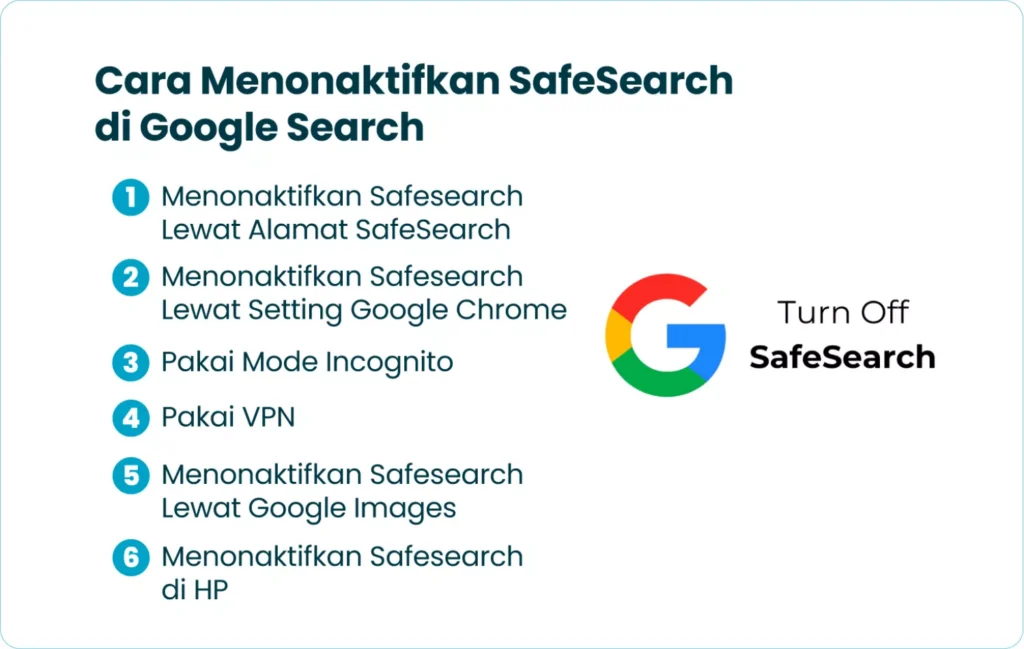
1. Menonaktifkan SafeSearch Lewat Alamat SafeSearch
Cara paling sederhana adalah melalui tautan resmi Safe Search settings. Buka alamat https://www.google.com/safesearch menggunakan akun Google yang sedang aktif.
Setelah halaman terbuka, kamu akan melihat opsi “Filter explicit results”. Hilangkan tanda centang atau matikan tombol pengaturan tersebut. Jangan lupa klik Save di bagian bawah untuk menyimpan perubahan.
Jika fitur ini dikunci oleh administrator jaringan, maka kamu akan melihat pesan bahwa Safe Search tidak dapat diubah. Dalam kasus ini, kamu perlu menggunakan metode lain seperti VPN atau pengaturan DNS.
2. Menonaktifkan SafeSearch Lewat Setting Google Chrome
Kamu juga bisa menonaktifkan SafeSearch langsung dari browser Google Chrome. Caranya, klik ikon tiga titik di kanan atas, lalu pilih Settings → Privacy and Security → Site Settings.
Selanjutnya, gulir ke bawah hingga menemukan opsi Permissions dan buka bagian Search Filters. Nonaktifkan opsi SafeSearch enforcement agar hasil pencarian tidak lagi difilter.
Selain itu, pastikan kamu sudah login ke akun Google dan sinkronisasi pengaturan telah aktif. Hal ini membantu Chrome menyesuaikan preferensi pencarian di semua perangkat yang kamu gunakan.
3. Pakai Mode Incognito
Jika kamu hanya ingin menonaktifkan Safe Search sementara tanpa mengubah pengaturan utama, gunakan Mode Incognito. Fitur ini membuka sesi penelusuran baru tanpa menyimpan riwayat pencarian atau data login.
Cukup tekan Ctrl + Shift + N di Windows atau Command + Shift + N di Mac untuk membuka jendela baru. Kemudian, masuk ke Google Search dan periksa apakah SafeSearch masih aktif.
Dalam beberapa kasus, Mode Incognito dapat mem-bypass pengaturan akun, terutama jika SafeSearch hanya diterapkan secara lokal di browser utama. Namun, metode ini tidak selalu berhasil pada jaringan dengan pembatasan DNS.
4. Pakai VPN
Virtual Private Network (VPN) dapat menjadi solusi efektif untuk menonaktifkan SafeSearch yang dikunci oleh jaringan. Dengan VPN, koneksi internet kamu dialihkan ke server lain sehingga pengaturan filter tidak lagi terikat pada ISP atau jaringan lokal.
Aktifkan aplikasi VPN, pilih lokasi server luar negeri (seperti Amerika Serikat), lalu buka kembali halaman Google Search. Biasanya, SafeSearch akan otomatis nonaktif atau bisa diubah melalui pengaturan akun.
Namun, penting untuk memilih VPN yang terpercaya agar data pribadi tetap aman. Hindari menggunakan VPN gratis yang berpotensi mengumpulkan data atau memperlambat koneksi internet.
5. Menonaktifkan SafeSearch Lewat Google Images
Untuk kamu yang sering mencari gambar, SafeSearch juga aktif di Google Images. Kamu bisa menonaktifkannya dengan membuka situs images.google.com dan klik Settings → Search Settings.
Di halaman pengaturan, cari bagian SafeSearch filters dan pilih opsi “Don’t filter explicit results”. Setelah itu, klik Save di bagian bawah halaman agar perubahan tersimpan.
Jika kamu menggunakan akun sekolah atau kantor, pastikan login dengan akun pribadi agar pengaturan SafeSearch dapat diubah. Pengaturan dari akun institusi biasanya dikunci oleh administrator domain.
6. Menonaktifkan SafeSearch di HP
Untuk pengguna smartphone, cara menonaktifkan SafeSearch sedikit berbeda. Buka aplikasi Google di HP kamu, lalu ketuk foto profil di pojok kanan atas dan pilih Settings → SafeSearch.
Matikan opsi Filter explicit results, kemudian tutup aplikasi dan buka ulang untuk memastikan perubahan tersimpan. Jika kamu memakai Google Chrome Mobile, buka Settings → Privacy and Security dan nonaktifkan SafeSearch filters.
Pastikan juga kamu menggunakan akun Google pribadi dan tidak terhubung dengan jaringan yang membatasi akses, seperti Wi-Fi sekolah atau kantor. Jika tidak, pengaturan ini tidak akan berfungsi secara penuh.
Cara Membuka Safe Search Lewat DNS atau Router
Jika semua metode di atas tidak berhasil, kemungkinan besar SafeSearch dikunci melalui DNS atau router. Beberapa penyedia internet menggunakan DNS binding untuk memaksa Google tetap dalam mode aman.
Untuk mengatasinya, kamu bisa mengganti DNS bawaan dengan DNS publik seperti Google DNS (8.8.8.8 dan 8.8.4.4) atau Cloudflare DNS (1.1.1.1). Ubah pengaturan DNS di komputer atau langsung di router agar semua perangkat dalam jaringan terpengaruh.
Setelah DNS diganti, buka kembali Google Search dan periksa apakah filter SafeSearch sudah nonaktif. Dengan cara ini, kamu bisa mengakses hasil pencarian tanpa batasan dari penyedia jaringan, selama fitur tersebut tidak dikunci secara administratif oleh Google.
Gunakan SafeSearch dengan Bijak untuk Pengalaman Internet yang Aman dan Bebas
Menonaktifkan Safe Search memang memberi kebebasan lebih dalam menjelajahi dunia maya, terutama bagi pengguna yang membutuhkan hasil pencarian lengkap tanpa batasan filter. Namun, penting untuk diingat bahwa fitur ini bukan sekadar pembatas, melainkan alat perlindungan dari konten yang berpotensi tidak pantas atau berbahaya.
Jadi, sebelum mematikan Safe Search, pastikan kamu benar-benar memahami risikonya dan gunakan hanya saat dibutuhkan. Gunakan Safe Search dengan bijak sesuai konteks misalnya tetap mengaktifkannya di perangkat anak atau komputer bersama.