Sedang mencari cara mengatasi Excel Product Activation Failed? Kondisi ini tentu mengganggu, apalagi saat pekerjaan sedang menumpuk dan file penting harus segera diselesaikan. Masalah ini bisa muncul karena berbagai hal.
Anda tidak perlu panik, karena ada beberapa langkah praktis yang bisa dilakukan untuk memperbaikinya. Dalam artikel ini, Anda akan menemukan sembilan cara sederhana namun efektif untuk mengembalikan fungsi Excel seperti semula.
Kenapa di Excel Ada Tulisan Product Activation Failed?
Tulisan “Product Activation Failed” di Microsoft Excel menandakan bahwa lisensi Microsoft Office Anda tidak terverifikasi dengan benar atau masa aktif aplikasinya sudah berakhir. Ada beberapa penyebab umum yang membuat pesan Product Activation Failed muncul di Excel, antara lain:
1. Masalah Lisensi dan Langganan
Salah satu penyebab umum dari pesan tersebut adalah masalah lisensi dan langganan. Kondisi ini bisa terjadi karena lisensi Microsoft Office Anda telah kedaluwarsa, masa langganan sudah habis, atau Anda menggunakan produk Office yang tidak resmi.
Selain itu, akun Microsoft yang tidak sesuai dengan akun pembelian lisensi juga dapat menyebabkan sistem gagal mengenali kepemilikan Anda. Dalam beberapa kasus, pembaruan Office yang belum diaktivasi ulang juga bisa memicu munculnya pesan ini.
2. Masalah pada Product Key
Masalah lain yang sering menyebabkan aktivasi gagal adalah kesalahan pada product key. Jika product key yang dimasukkan tidak valid, dari sumber tidak resmi, atau terjadi kesalahan pengetikan, maka sistem Microsoft akan menolak proses aktivasi. Hal ini juga berlaku untuk pengguna Microsoft 365 yang salah memasukkan product key saat melakukan aktivasi.
3. Masalah Teknis dan Sistem
Selain itu, kendala teknis pada sistem juga dapat menjadi penyebab utama. Misalnya, koneksi internet yang tidak stabil atau perangkat yang sedang offline dapat menghambat Excel terhubung ke server aktivasi Microsoft.
Pengaturan waktu dan tanggal pada PC yang tidak sesuai dengan zona waktu server Microsoft juga sering kali membuat proses aktivasi gagal. Kesalahan sistem lain seperti izin aktivasi yang tidak benar atau penghapusan program Office secara tidak sengaja turut memperparah situasi ini.
Jika Anda melihat watermark merah bertuliskan “Product Activation Failed”, fitur Excel yang terkunci, atau pop-up yang terus meminta product key, itu menandakan aplikasi Anda sedang mengalami error aktivasi dan membutuhkan tindakan segera.
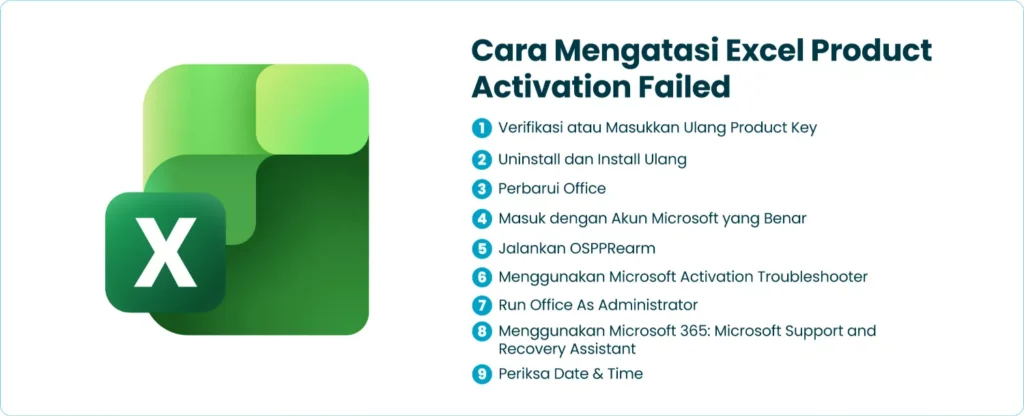
Cara Mengatasi Excel Product Activation Failed
Sebelum mulai memperbaiki masalah Excel Product Activation Failed, pastikan komputer Anda sudah terhubung dengan koneksi internet yang stabil. Dengan langkah yang tepat, Anda bisa mengembalikan fungsi Excel seperti semula dalam waktu singkat.
1. Verifikasi atau Masukkan Ulang Product Key
Langkah pertama untuk mengatasi notifikasi “Product Activation Failed” adalah memverifikasi atau memasukkan ulang product key Anda. Cara ini sering kali berhasil karena sistem hanya perlu memastikan kembali keaslian lisensi.
Langkah-langkahnya sebagai berikut:
- Buka aplikasi Excel.
- Klik File > Account.
- Periksa status lisensi Anda. Jika lisensi tidak valid, klik Change Product Key.
- Masukkan kembali kode aktivasi 25 digit yang valid dan resmi. Jika product key yang digunakan tidak sah, gantilah dengan yang resmi.
- Ikuti petunjuk yang muncul hingga proses aktivasi selesai.
Selain itu, pastikan Anda sudah login menggunakan akun Microsoft yang benar dan terhubung ke lisensi Office. Jika perlu, lakukan logout lalu login kembali untuk menyinkronkan ulang lisensi dengan akun Anda.
2. Uninstall dan Install Ulang
Jika memasukkan ulang product key belum berhasil, langkah selanjutnya adalah menghapus instalasi lama dan memasang ulang Microsoft Office. Cara ini memastikan semua file sistem dan pengaturan lama yang mungkin bermasalah dapat diperbarui sepenuhnya.
Berikut caranya:
- Buka Control Panel > Uninstall a Program.
- Pilih Microsoft Office dari daftar program yang terinstal, lalu klik Uninstall untuk menghapusnya.
- Setelah proses penghapusan selesai, instal kembali Microsoft Office menggunakan product key yang valid.
Langkah ini membantu memastikan instalasi yang bersih dan lisensi yang baru terverifikasi dengan benar.
3. Perbarui Office
Pembaruan atau update juga dapat menjadi solusi ampuh karena versi terbaru Microsoft Office sering kali memperbaiki bug, termasuk masalah aktivasi.
Untuk memperbarui:
- Buka aplikasi Excel.
- Klik File > Account.
- Pilih Update Options, lalu klik Update Now.
- Anda juga bisa memperbarui melalui Microsoft Store di Windows.
Pastikan Office Anda selalu dalam versi terbaru agar kinerja dan keamanan sistem tetap optimal serta mencegah munculnya kembali pesan Product Activation Failed.
4. Masuk dengan Akun Microsoft yang Benar
Masalah aktivasi pada Excel sering kali muncul karena akun Microsoft yang digunakan tidak sesuai dengan akun yang terhubung pada lisensi Office. Jika akun yang Anda gunakan berbeda dari akun pembelian, sistem tidak akan mengenali lisensi, sehingga muncul notifikasi “Product Activation Failed”.
Untuk memperbaikinya, Anda dapat memverifikasi akun dengan langkah berikut:
- Buka aplikasi Excel.
- Klik “File”, lalu pilih “Account”.
- Tekan tombol “Sign In”.
- Masuklah menggunakan akun Microsoft yang terhubung dengan lisensi Office.
Jika masalah belum teratasi, coba lakukan proses Sign Out dan Sign In ulang. Kadang, keluar dan masuk kembali dengan akun yang benar dapat memperbarui status aktivasi dan menghapus pesan error.
Baca Juga : Cara Kompres File Excel Agar Lebih Kecil dan Ringan
5. Jalankan OSPPRearm
Jika perbaikan melalui akun belum berhasil, Anda dapat mencoba menjalankan OSPPRearm. Tool ini berfungsi untuk memperbarui status aktivasi Office secara internal dan biasanya sudah tersedia di komputer tanpa perlu diinstal ulang.
Berikut cara menjalankannya:
- Buka Local Disk C.
- Masuk ke folder Program Files (x86) atau Program Files.
- Buka folder Microsoft Office.
- Temukan dan jalankan OSPPRearm.
- Tunggu hingga proses selesai.
- Setelah itu, restart komputer Anda dan buka kembali Microsoft Office.
Langkah ini membantu menyegarkan status aktivasi tanpa perlu memasukkan ulang product key.
6. Menggunakan Microsoft Activation Troubleshooter
Jika kedua cara sebelumnya belum berhasil, Anda bisa mencoba menggunakan Microsoft Activation Troubleshooter. Fitur bawaan ini dapat membantu mendeteksi serta memperbaiki masalah aktivasi secara otomatis.
Langkah-langkahnya sebagai berikut:
- Tekan tombol Start di komputer Anda.
- Ketik troubleshoot di kolom pencarian.
- Pilih “Microsoft Office Activation Troubleshooter” dari hasil pencarian.
- Ikuti setiap petunjuk yang muncul hingga proses selesai.
7. Run Office As Administrator
Salah satu langkah efektif untuk mengatasi masalah aktivasi adalah dengan menjalankan Microsoft Office sebagai Administrator. Saat Anda membuka aplikasi dengan izin administrator, sistem memberikan akses penuh agar program dapat melakukan verifikasi lisensi tanpa hambatan.
Izin ini sering kali diperlukan agar proses aktivasi dapat berjalan dengan sempurna. Berikut langkah-langkah yang bisa Anda lakukan:
- Tutup semua aplikasi Microsoft Office yang sedang terbuka.
- Klik ikon Start dan cari Microsoft Excel.
- Klik kanan pada ikon Excel, lalu pilih Run as Administrator.
- Jika muncul jendela konfirmasi, klik Yes untuk memberikan izin.
Menjalankan Excel dengan izin administrator memungkinkan aplikasi menyelesaikan proses aktivasi dengan hak akses penuh.
8. Menggunakan Microsoft 365: Microsoft Support and Recovery Assistant
Jika menjalankan sebagai administrator belum menyelesaikan masalah, Anda bisa menggunakan tools resmi dari Microsoft bernama Microsoft Support and Recovery Assistant. Tools ini dirancang khusus untuk mendeteksi dan memperbaiki masalah aktivasi secara otomatis pada Microsoft 365 maupun Office.
Langkah-langkah penggunaannya cukup mudah:
- Unduh dan instal Microsoft Support and Recovery Assistant dari situs resmi Microsoft.
- Setelah tools berhasil di-install, buka aplikasinya dan pilih Yes.
- Klik Next untuk melanjutkan proses pemeriksaan.
- Ikuti setiap petunjuk yang muncul di layar hingga proses perbaikan selesai.
Dengan menggunakan Microsoft Support and Recovery Assistant, Anda dapat memperbaiki error aktivasi tanpa harus mengutak-atik pengaturan sistem secara manual.
9. Periksa Date & Time
Pengaturan tanggal dan waktu yang salah di komputer juga bisa menjadi penyebab gagalnya proses aktivasi. Server Microsoft memerlukan sinkronisasi waktu yang akurat agar proses verifikasi lisensi berjalan lancar.
Berikut cara memeriksa dan memperbaikinya:
- Tekan tombol Start dan ketik Control Panel pada kolom pencarian.
- Buka Control Panel, lalu pilih Date and Time di menu System and Security.
- Pastikan tanggal, waktu, dan zona waktu sudah benar.
- Simpan perubahan yang telah dilakukan.
Dengan memastikan Date & Time tersinkronisasi dengan benar, Anda membantu Microsoft Excel terhubung ke server aktivasi tanpa gangguan.
Langkah-langkah di atas membantu Anda mengaktifkan ulang Office agar Excel dapat kembali digunakan untuk mengedit dan menyimpan file seperti biasa. Selalu pastikan koneksi internet stabil selama proses aktivasi berlangsung.
Namun, jika kendala ini terus muncul karena lisensi telah kedaluwarsa, Anda bisa mempertimbangkan WPS Office sebagai alternatif legal dan gratis yang tidak memerlukan aktivasi, tetapi tetap mampu menjalankan fungsi serupa dengan Microsoft Excel.
Kenali Gejala Product Activation Failed Sejak Awal
Anda perlu mengenali tanda-tanda awal saat Microsoft Excel mengalami error aktivasi agar bisa segera mengambil langkah perbaikan sebelum aplikasi benar-benar tidak bisa digunakan. Gejala ini sering kali terlihat jelas, dan jika dibiarkan, Anda akan kehilangan akses ke banyak fitur penting di Excel.
Beberapa tanda yang menunjukkan bahwa aktivasi produk Anda gagal atau lisensi telah kedaluwarsa antara lain:
- Muncul watermark merah bertuliskan “Product Activation Failed” pada tampilan aplikasi.
- Terdapat keterangan “Product Activation Failed” di bagian judul dokumen.
- Beberapa fitur Excel terkunci dan tidak dapat diakses.
- Aplikasi Excel berjalan dalam mode “Read Only” sehingga Anda hanya bisa melihat file tanpa mengeditnya.
- Sering muncul pop-up untuk memasukkan product key.
Jika Anda mengalami salah satu dari tanda di atas, artinya Microsoft Excel tidak dapat memverifikasi lisensi yang sah. Akibatnya, Anda tidak bisa membuat, mengetik, atau mengedit dokumen baru hingga proses aktivasi berhasil dilakukan kembali.
Pastikan Excel Anda Tetap Aktif dan Siap Digunakan
Mengalami pesan Product Activation Failed di Microsoft Excel memang bisa membuat pekerjaan terhambat, apalagi saat pekerjaan harus segera diselesaikan. Namun, dengan sembilan cara di atas, Anda dapat mengatasi masalah ini dengan cepat dan aman.
Pastikan juga Anda selalu menggunakan lisensi resmi serta menjaga koneksi internet tetap stabil selama proses aktivasi berlangsung. Langkah sederhana dapat mencegah kegagalan aktivasi di masa mendatang. Dengan demikian, Anda bisa kembali bekerja dengan tenang, tanpa gangguan pesan aktivasi yang menghambat produktivitas.
Baca Juga : 6 Cara Membuat Database di Excel dan Tips Mengelola