Mengatasi Word Not Responding sering kali menjadi tantangan yang membuat pekerjaan tertunda dan kesabaran diuji. Anda mungkin pernah mengalami momen di mana dokumen penting tiba-tiba macet dan aplikasi tidak merespons sama sekali.
Tenang, masalah ini bisa diatasi dengan langkah-langkah sederhana tanpa harus menjadi ahli teknologi. Artikel ini akan membahas 7 cara mudah yang terbukti efektif untuk mengembalikan Microsoft Word agar berfungsi normal kembali.
Penyebab Microsoft Word Not Responding
Microsoft Word yang mengalami not responding (tidak merespons) umumnya terjadi karena adanya gangguan pada sistem, program, atau perangkat yang digunakan. Agar Anda bisa mengatasinya dengan cepat, penting untuk memahami berbagai penyebab yang bisa memicu masalah ini.
1. Masalah Program dan File Microsoft Word
Beberapa penyebab utama berasal langsung dari program Microsoft Word atau file yang sedang dibuka.
- Fitur Tambahan (Add-ins) yang Bermasalah atau Error: Microsoft Word dapat berhenti merespons karena fitur tambahan atau Add-in yang tidak berfungsi dengan baik.
- File Sistem Microsoft Word yang Rusak (Corrupt): Ketika file sistem pada Word mengalami kerusakan, aplikasi dapat macet atau not responding. Kerusakan ini bisa terjadi karena shutdown mendadak, infeksi virus, atau kesalahan saat instalasi pembaruan.
- Dokumen Word Rusak atau Terlalu Besar: Jika Anda membuka file Word berukuran besar atau dokumen yang sudah rusak, program bisa berjalan sangat lambat bahkan berhenti merespons.
- Instalasi Program yang Bermasalah: Masalah pada proses instalasi, seperti file instalasi yang corrupt atau adanya kesalahan register, dapat menyebabkan Word tidak bekerja sebagaimana mestinya.
- Fitur AutoCorrect yang Tidak Berjalan Baik: Fitur AutoCorrect memang berguna untuk memperbaiki kesalahan pengetikan secara otomatis, tetapi dalam beberapa kasus, fitur ini justru dapat membuat Word macet apabila ada konfigurasi yang tidak sesuai atau terjadi benturan sistem.
2. Masalah Kompatibilitas dan Perangkat
Ketika Anda menggunakan versi Microsoft Word yang tidak sesuai dengan sistem operasi, kinerja program bisa terganggu. Versi yang terlalu baru mungkin tidak didukung oleh perangkat lama, sementara versi lama bisa bermasalah pada sistem terbaru.
Spesifikasi laptop atau komputer yang rendah juga akan kesulitan menjalankan Word bersamaan dengan aplikasi lain. Penggunaan multitasking berat bisa membebani RAM dan CPU, sehingga menyebabkan Word berhenti merespons.
3. Masalah Kinerja Komputer (Multitasking)
Ketika Anda membuka banyak aplikasi sekaligus, seperti Photoshop, YouTube, atau AI tools, komputer akan bekerja lebih keras. Kondisi ini menguras sumber daya dan membuat Microsoft Word kehilangan kemampuan untuk memproses perintah, sehingga muncul pesan not responding.
Baca Juga : 9 Cara Mengatasi Microsoft Word tidak Bisa Mengetik di Laptop dan PC
Cara Mengatasi Word Not Responding
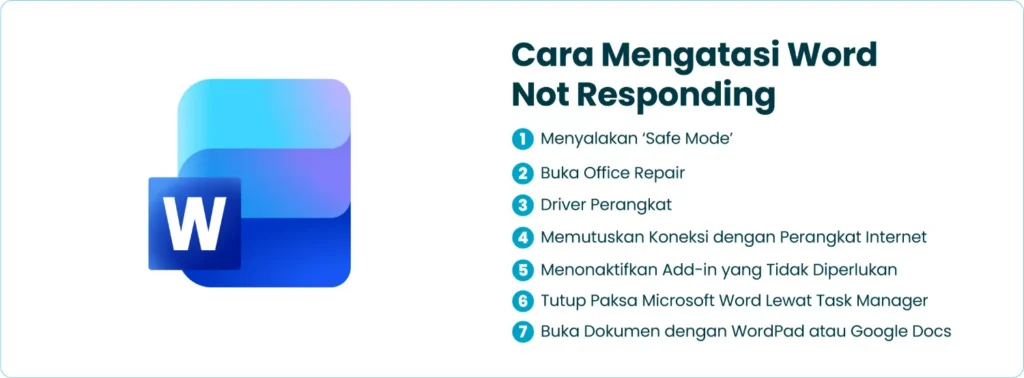
Sebelum Anda panik ketika Microsoft Word tiba-tiba tidak merespons, ada baiknya mencoba beberapa langkah sederhana untuk memperbaikinya sendiri. Dengan mengikuti langkah-langkah berikut, Anda bisa mengembalikan Word agar berfungsi normal tanpa perlu menginstal ulang.
1. Menyalakan ‘Safe Mode’
Menjalankan Microsoft Word dalam Safe Mode membantu membuka aplikasi tanpa memuat add-ins atau ekstensi tambahan. Langkah ini penting karena add-ins yang rusak sering kali menjadi penyebab utama munculnya pesan not responding. Jika Word berjalan lancar di Safe Mode, berarti salah satu add-in Anda kemungkinan besar menjadi sumber masalah.
Menggunakan perintah Run Box (Windows + R):
- Tekan tombol Windows + R pada keyboard.
- Ketik perintah winword /safe (atau winword.exe /a untuk membuka daftar add-in).
- Tekan Enter untuk menjalankan.
Jika ingin menggunakan tombol Ctrl, begini caranya:
- Buka menu Start dan cari Microsoft Word.
- Tekan dan tahan tombol Ctrl sambil membuka aplikasi.
- Saat muncul jendela konfirmasi, pilih Yes untuk masuk ke Safe Mode.
Jika Word dapat terbuka tanpa masalah, Anda bisa melanjutkan dengan menonaktifkan add-ins yang mencurigakan melalui menu File > Options > Add-ins.
2. Buka Office Repair
Apabila masalah not responding tidak disebabkan oleh add-ins, bisa jadi instalasi Microsoft Office Anda mengalami kerusakan (corrupt) atau error pada registri sistem. Untuk mengatasinya, gunakan fitur Office Repair yang berfungsi memperbaiki file sistem tanpa menghapus data Anda.
Berikut cara menjalankan Office Repair:
- Buka menu Start, lalu ketik “Control Panel” dan tekan Enter.
- Pilih menu Programs.
- Klik Uninstall a program atau Programs and Features (di Control Panel), atau Apps & Features (di Settings).
- Cari aplikasi Microsoft Office, lalu klik kanan dan pilih Uninstall/Change atau Modify.
- Pilih opsi Repair. Anda bisa memilih Quick Repair untuk perbaikan cepat atau Online Repair untuk hasil yang lebih menyeluruh.
- Klik Repair dan ikuti petunjuk yang muncul hingga proses selesai.
Setelah perbaikan selesai, buka kembali Microsoft Word dan periksa apakah masalah sudah teratasi.
3. Driver Perangkat
Terkadang, Microsoft Word bisa mengalami not responding akibat driver perangkat, terutama printer, yang belum diperbarui. Sistem yang menggunakan driver lama atau rusak dapat menyebabkan gangguan pada aplikasi Office.
Untuk memperbaikinya, Anda bisa memperbarui driver melalui langkah berikut:
- Buka Device Manager.
- Pastikan perangkat Anda terhubung dengan printer.
- Klik kanan pada printer driver dan pilih Uninstall Device atau Update Driver.
- Jika memilih Update Driver, ikuti instruksi di layar hingga selesai.
- Setelah pembaruan selesai, lakukan restart pada komputer Anda.
Dengan memperbarui driver, sistem akan bekerja lebih stabil, dan kemungkinan besar Word akan kembali berjalan dengan normal.
4. Memutuskan Koneksi dengan Perangkat Internet
Salah satu cara efektif untuk mengatasi Word Not Responding adalah dengan memutus koneksi dari perangkat internet. Terkadang, sambungan jaringan yang bermasalah dapat menghambat proses sinkronisasi Microsoft Word, terutama jika aplikasi mencoba terhubung ke penyimpanan daring seperti OneDrive.
Dengan memutus koneksi internet sementara, Anda bisa membantu sistem fokus hanya pada proses lokal di komputer. Berikut langkah-langkah yang dapat Anda ikuti untuk memutuskan koneksi perangkat internet:
- Buka File Explorer lalu klik This PC sebanyak dua kali.
- Setelah jendela baru terbuka, pilih Map Network Drive di bagian Computer.
- Tekan tanda panah ke bawah, kemudian pilih Disconnect Network Drive.
- Pilih jaringan perangkat internet yang ingin Anda hentikan sambungannya.
- Setelah memilih jaringan tersebut, klik OK.
- Ketika muncul dialog box konfirmasi, pilih Yes untuk menyelesaikan proses.
Dengan memutus koneksi ini, Anda dapat mencegah Word melakukan proses otomatis yang tidak diperlukan dan mempercepat respons aplikasi.
5. Menonaktifkan Add-in yang Tidak Diperlukan
Add-in adalah fitur tambahan di Microsoft Word yang berfungsi memperluas kemampuan aplikasi. Namun, terlalu banyak add-in aktif atau adanya add-in bermasalah dapat menyebabkan Word menjadi lambat bahkan tidak merespons. Untuk memperbaiki performa, Anda bisa menonaktifkan add-in yang tidak dibutuhkan.
Ikuti langkah-langkah berikut untuk menonaktifkan add-in:
- Buka Microsoft Word. Jika aplikasi tidak bisa dibuka secara normal, jalankan dalam Safe Mode.
- Klik menu File.
- Pilih Options.
- Pada jendela Word Options, klik Add-ins di panel sebelah kiri.
- Di bagian bawah, pada menu Manage, pilih COM Add-ins.
- Klik tombol Go di sebelah kolom Manage.
- Hapus tanda centang pada add-in yang tidak diperlukan.
- Klik OK untuk menyimpan perubahan.
- Tutup dan buka kembali Word atau lakukan restart komputer untuk memastikan pengaturan baru diterapkan dengan sempurna.
Dengan menonaktifkan add-in yang tidak diperlukan, Anda membantu Microsoft Word berjalan lebih ringan dan mengurangi kemungkinan munculnya pesan Not Responding.
6. Tutup Paksa Microsoft Word Lewat Task Manager
Ketika Microsoft Word tiba-tiba tidak merespons, Anda bisa menutupnya secara paksa menggunakan Task Manager. Cara ini sering dipakai untuk menghentikan aplikasi yang macet agar sistem komputer bisa kembali normal. Namun, perlu diingat bahwa tindakan ini berisiko membuat dokumen yang sedang dikerjakan hilang atau tidak tersimpan.
Berikut langkah-langkahnya:
Buka Task Manager dengan salah satu cara berikut:
- Tekan Ctrl + Shift + Esc secara bersamaan.
- Klik kanan pada Taskbar, lalu pilih Task Manager.
- Ketik “Task Manager” di menu Start Windows.
Setelah itu, temukan dan pilih program “Microsoft Word” yang mengalami not responding. Lalu klik “End Task” untuk menutup aplikasi tersebut secara paksa. Tunggu beberapa detik hingga Word tertutup sepenuhnya, kemudian buka kembali untuk memastikan apakah masalah sudah teratasi.
7. Buka Dokumen dengan WordPad atau Google Docs
Jika masalah not responding muncul karena file yang rusak (corrupt) atau Word tidak bisa membuka dokumen tertentu, Anda bisa menggunakan aplikasi lain untuk menyelamatkan isinya. Dua opsi yang mudah digunakan adalah WordPad dan Google Docs.
Coba buka file menggunakan WordPad atau Google Docs. Kedua aplikasi ini sering kali mampu membaca dokumen yang tidak bisa dibuka oleh Microsoft Word. Dengan begitu, Anda tetap bisa mengakses dan menyimpan isi dokumen penting sebelum memperbaiki aplikasi utama.
Jika file lama terbukti rusak dan membuat Word macet, langkah terbaik adalah membuat dokumen baru.
- Buka Microsoft Word kosong.
- Salin isi file lama sedikit demi sedikit ke dokumen baru.
- Simpan secara berkala untuk mencegah kehilangan data.
Langkah ini membantu Anda bekerja lebih aman dan efisien saat menghadapi file bermasalah di Microsoft Word.
Word Lancar, Produktivitas Kembali Terjaga
Menghadapi Word Not Responding dapat diatasi dengan menerapkan tujuh cara yang telah dijelaskan di atas. Dengan demikian, Anda dapat mengembalikan kinerja Microsoft Word tanpa harus panik.
Langkah-langkah tersebut akan mencegah gangguan serupa di kemudian hari. Pastikan rutin memperbarui sistem, mengelola add-ins dengan bijak, dan menyimpan dokumen secara berkala. Jadi, Microsoft Word akan kembali berjalan lancar, dan produktivitas tetap terjaga tanpa hambatan.
Baca Juga : 5 Cara Update Microsoft Word di Laptop dengan Aman