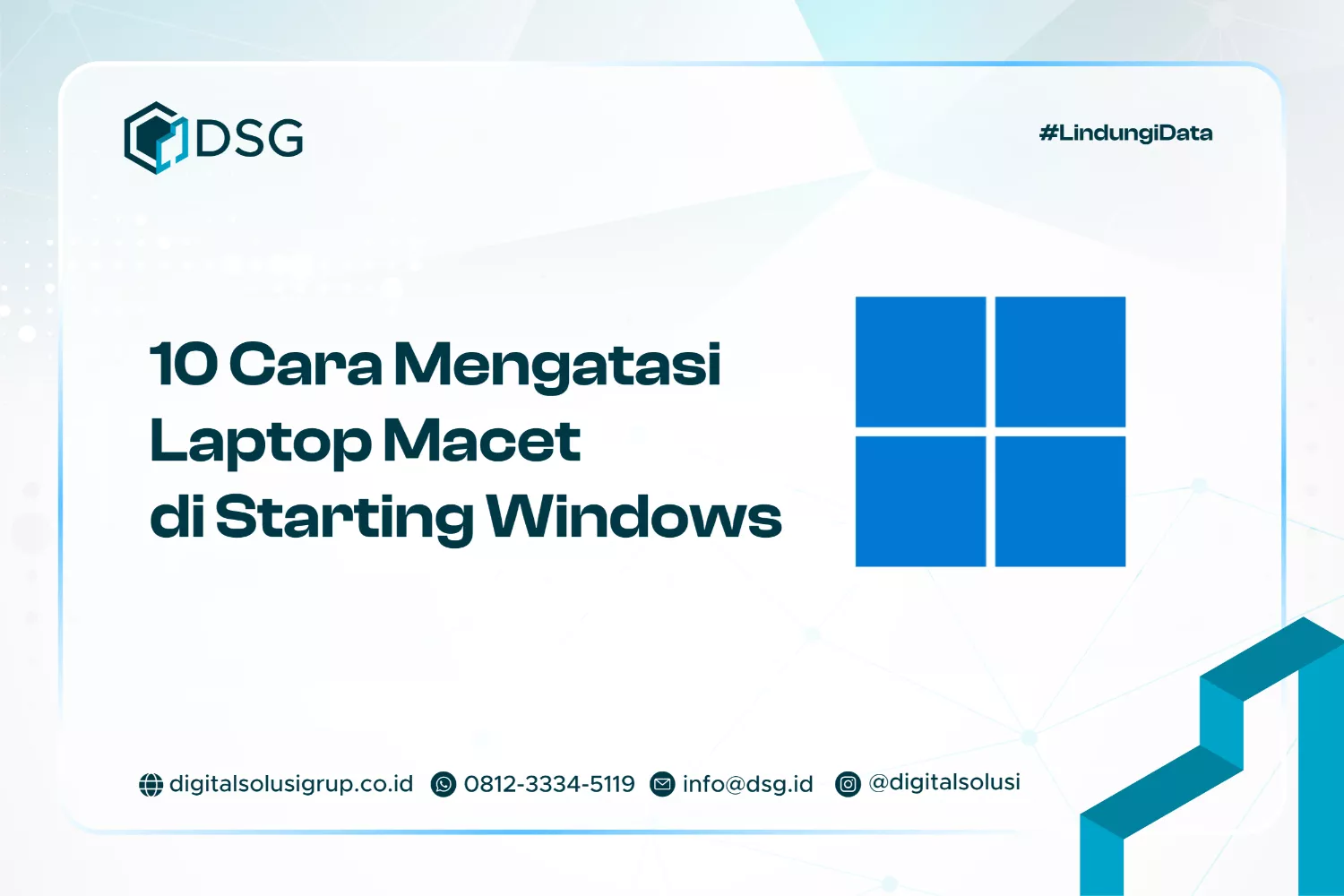
Pernah panik karena laptop Anda tiba-tiba hang dan tidak mau lanjut dari tampilan Starting Windows? Tenang, kondisi seperti ini bisa terjadi karena berbagai hal, mulai dari sistem yang bermasalah hingga perangkat keras yang tidak berfungsi optimal.
Dalam artikel ini, Anda akan menemukan 10 Cara Mengatasi Laptop Macet di Starting Windows yang bisa dilakukan tanpa harus langsung ke teknisi. Baca selengkapnya agar tahu langkah apa yang harus dilakukan!
Mengenal Windows
Windows merupakan salah satu sistem operasi yang berperan penting dalam menjalankan perangkat IT. Tanpa adanya sistem ini, laptop atau komputer tidak akan bisa berfungsi sebagaimana mestinya.
Sebagai sistem operasi, Windows bertugas mengatur, mengontrol, dan memastikan semua komponen perangkat bekerja secara selaras agar pengguna dapat berinteraksi dengan mudah. Secara umum, fungsi utama Windows mencakup dua hal penting:
- Mengontrol perangkat keras dan perangkat lunak. Windows berperan sebagai pengatur utama agar software dan hardware dapat saling berkomunikasi dan bekerja dengan optimal.
- Mendukung proses booting. Dalam Windows terdapat komponen bernama boot loader yang bertugas menjalankan proses booting. Komponen ini membantu perangkat menyala dan mempersiapkan sistem agar siap digunakan.
Cara Mengatasi Laptop Macet di Starting Windows
Sebelum Anda panik karena laptop berhenti di layar Starting Windows, ketahui dulu bahwa masalah ini cukup umum dan bisa disebabkan oleh berbagai hal. Untungnya, ada beberapa langkah praktis yang bisa Anda lakukan. Berikut cara-cara efektif yang bisa membantu:
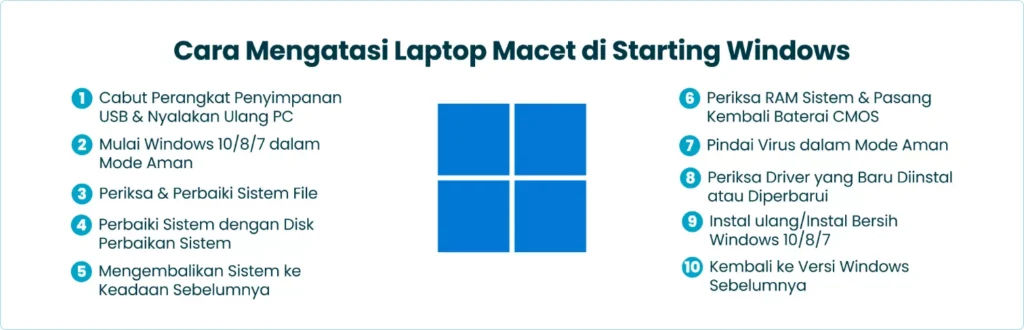
1. Cabut Perangkat Penyimpanan USB & Nyalakan Ulang PC
Langkah pertama yang paling sederhana adalah mencabut semua perangkat eksternal dari laptop Anda. Banyak kasus booting gagal terjadi karena perangkat penyimpanan USB atau hard drive eksternal yang rusak.
Cabut semua perangkat seperti flash drive, pembaca kartu SD, dongle mouse nirkabel, printer, atau perangkat lain yang terhubung melalui port USB. Perangkat eksternal ini bisa saja menyebabkan konflik booting atau masalah daya yang menghambat sistem masuk ke Operating System (OS).
Setelah semua perangkat dilepas, nyalakan ulang PC Anda. Jika laptop berhasil boot dengan normal, sambungkan kembali perangkat satu per satu, lalu lakukan restart setiap kali. Dengan begitu, Anda bisa mengetahui perangkat mana yang menjadi penyebab laptop macet di layar Starting Windows.
2. Mulai Windows 10/8/7 dalam Mode Aman
Jika laptop masih macet, coba jalankan Windows dalam Mode Aman (Safe Mode). Mode ini hanya memuat driver dan layanan dasar, sehingga memudahkan Anda mendeteksi masalah yang disebabkan oleh software, update, atau malware.
Untuk masuk ke Safe Mode, matikan laptop secara paksa dua atau tiga kali hingga muncul layar “Preparing Automatic Repair”. Setelah itu, ikuti langkah berikut:
- Pilih Opsi lanjutan (Advanced Options).
- Klik Pemecahan masalah (Troubleshoot).
- Pilih Opsi lanjutan lagi.
- Klik Pengaturan Startup (Startup Settings).
- Tekan Mulai ulang (Restart).
- Saat laptop menyala kembali, tekan 4 atau F4 untuk masuk ke Mode Aman.
Setelah berhasil, Anda bisa melakukan beberapa tindakan, seperti:
- Menjalankan System Restore untuk mengembalikan sistem ke kondisi sebelumnya.
- Menghapus aplikasi yang mencurigakan.
- Memindai virus dan malware.
- Memperbaiki sistem melalui Command Prompt.
- Mengecek driver baru yang mungkin menyebabkan konflik.
Terkadang, hanya dengan masuk ke Safe Mode dan kemudian menyalakan ulang komputer sudah cukup untuk membuat Windows kembali normal.
3. Periksa & Perbaiki Sistem File
Kerusakan pada sistem file atau hard disk bisa menjadi penyebab utama laptop gagal booting. Untuk mengatasinya, Anda bisa memeriksa dan memperbaiki sistem secara manual atau menggunakan fitur bawaan Windows. Perbaikan Manual melalui Command Prompt
- Masuk ke Mode Aman, lalu pilih Perbaiki Komputer Anda.
- Jika diminta, pilih papan ketik dan akun pengguna.
- Pada menu Opsi Pemulihan Sistem, pilih Prompt Perintah.
- Ketik perintah berikut: chkdsk e: /f /r /x (Ganti E: dengan huruf drive tempat sistem berada).
- Tekan Enter, lalu biarkan sistem memindai dan memperbaiki kesalahan pada hard disk.
4. Perbaiki Sistem dengan Disk Perbaikan Sistem
Jika laptop Anda berhenti di tampilan Starting Windows, kemungkinan besar ada kerusakan pada file sistem atau konfigurasi Windows. Untuk memperbaikinya, gunakan disk instalasi Windows atau fitur pemulihan bawaan yang tersedia di sistem.
Berikut langkah-langkah yang bisa Anda lakukan:
- Jalankan fitur Startup Repair melalui menu pemulihan Windows. Pilih opsi tersebut dan biarkan proses perbaikan berjalan hingga selesai. Setelah itu, lakukan restart untuk memastikan sistem kembali normal.
- Jika laptop tetap gagal masuk ke Windows, buka Command Prompt melalui CD instalasi atau Safe Mode, lalu ketik perintah bootrec.exe /fix untuk memperbaiki sistem secara manual.
- Bila masalah muncul setelah update Windows 10 atau 11, kemungkinan besar penyebabnya berasal dari pembaruan yang bermasalah.
5. Mengembalikan Sistem ke Keadaan Sebelumnya
Ketika laptop mulai macet setelah Anda menginstal aplikasi baru atau melakukan pembaruan sistem, solusi terbaik adalah menggunakan fitur System Restore. Fitur ini berfungsi mengembalikan Windows ke kondisi stabil sebelum masalah terjadi, tanpa menghapus data pribadi Anda.
Langkah-langkahnya adalah sebagai berikut:
- Nyalakan laptop dan tekan F8 atau Shift untuk masuk ke Mode Aman atau Opsi Pemulihan, lalu pilih Perbaiki Komputer Anda.
- Pilih akun pengguna, masukkan kata sandi jika diminta, lalu klik OK.
- Pilih menu Pemulihan Sistem (System Restore) dan tunggu daftar titik pemulihan muncul.
- Tentukan titik pemulihan yang dibuat sebelum laptop mengalami masalah. Centang “Tampilkan titik pemulihan lainnya” bila perlu.
- Klik Berikutnya, lalu biarkan proses berjalan hingga selesai. Setelah itu, laptop akan otomatis kembali ke kondisi sebelumnya yang stabil.
6. Periksa RAM Sistem & Pasang Kembali Baterai CMOS
Masalah booting juga bisa terjadi karena gangguan perangkat keras, terutama pada komponen RAM atau baterai CMOS di motherboard. RAM yang bermasalah sering menyebabkan laptop berhenti di logo Windows. Untuk memastikan kondisinya, ikuti langkah berikut:
- Lepas RAM dari slot-nya, bersihkan pin menggunakan penghapus karet, lalu pasang kembali dengan hati-hati.
- Jika laptop memiliki lebih dari satu modul RAM, coba pasang satu per satu untuk menguji apakah ada yang rusak.
Jika RAM tidak bermasalah, lakukan pemeriksaan melalui software dengan cara:
- Masuk ke Mode Aman dengan menekan F8 atau Shift saat laptop menyala.
- Tekan Win + R, ketik MSCONFIG, dan klik OK.
- Pilih opsi clean boot di bawah Selective Startup, hapus semua centang, klik Apply, lalu mulai ulang sistem.
Adapun cara untuk memasang kembali baterai CMOS (complementary metal–oxide–semiconductor), caranya dengan menyimpan pengaturan dasar sistem seperti tanggal, waktu, dan konfigurasi perangkat keras.
Jika baterai ini bermasalah, sistem bisa gagal melakukan booting. Berikut langkah-langkah memperbaikinya:
- Matikan laptop dan lepaskan kabel daya.
- Buka casing dan temukan baterai CMOS berbentuk koin perak di motherboard.
- Lepas baterai tersebut dan tunggu sekitar 5 menit.
- Pasang kembali baterai (umumnya tipe CR2032).
- Nyalakan kembali laptop dan masuk ke BIOS untuk mengatur ulang tanggal serta waktu.
- Simpan perubahan, lalu keluar dari BIOS.
Setelah langkah ini, sistem biasanya dapat melakukan booting dengan normal kembali.
7. Pindai Virus dalam Mode Aman
Serangan virus atau malware sering kali menjadi penyebab laptop macet di tampilan Starting Windows. Program berbahaya ini dapat merusak sistem, termasuk boot loader, sehingga proses booting gagal berjalan.
Untungnya, sebagian besar virus tidak dapat aktif ketika Anda menjalankan sistem dalam Safe Mode. Karena itu, memindai virus dalam Safe Mode bisa menjadi langkah efektif untuk memperbaiki masalah ini. Berikut langkah-langkahnya:
- Masuk ke Safe Mode dengan menekan F8 berulang kali saat laptop menyala, lalu pilih Safe Mode with Networking.
- Hapus berkas sementara agar pemindaian berjalan lebih optimal.
- Unduh program antivirus atau pemindai malware yang tepercaya. Sistem Windows terbaru biasanya sudah dilengkapi antivirus bawaan.
- Pasang dan jalankan program antivirus untuk memindai serta menghapus semua virus yang ditemukan.
- Setelah proses selesai, restart laptop untuk memulai Windows secara normal.
8. Periksa Driver yang Baru Diinstal atau Diperbarui
Masalah pada driver juga dapat membuat laptop macet saat proses booting. Jika setelah pemindaian antivirus masalah belum teratasi, periksa apakah Anda baru saja menginstal atau memperbarui driver tertentu. Langkah yang bisa Anda lakukan:
- Masuk ke Safe Mode agar sistem hanya menjalankan driver dasar.
- Periksa daftar driver yang baru saja diinstal atau diperbarui.
- Copot atau pasang ulang driver yang mencurigakan, lalu nyalakan kembali laptop untuk melihat apakah masalah teratasi.
9. Instal Ulang atau Instal Bersih Windows 10/8/7
Jika semua cara belum berhasil, instal ulang Windows bisa menjadi solusi. Tindakan ini akan memperbaiki kerusakan sistem yang terlalu parah. Langkah-langkahnya:
- Cadangkan semua data penting agar tidak hilang. Anda dapat menggunakan fitur cloning disk dari EaseUS Partition Wizard Bootable Edition untuk menyalin seluruh isi hard drive.
- Lakukan instalasi bersih dengan mengunduh berkas ISO Windows versi Anda (10, 8, atau 7), lalu jalankan proses instalasi dari awal.
- Setelah selesai, Windows akan berjalan seperti baru dan biasanya masalah booting akan hilang sepenuhnya.
10. Kembali ke Versi Windows Sebelumnya
Jika laptop sudah bisa masuk ke sistem, tetapi versi Windows yang digunakan terasa tidak stabil setelah pembaruan, Anda bisa kembali (rollback) ke versi sebelumnya. Berikut hal yang perlu diperhatikan:
Batas waktu rollback hanya 10 hari setelah pembaruan, sesuai kebijakan terbaru dari Microsoft. Untuk melakukan rollback, buka Windows Recovery Environment (WinRE) dengan langkah berikut:
- Unduh alat pembuatan media Windows 10, lalu buat media instalasi.
- Boot laptop dari media instalasi tersebut.
- Pada halaman “Instal Windows”, pilih “Perbaiki komputer Anda”.
- Pilih menu “Pecahkan Masalah”, lalu buka “Opsi Lanjutan”.
- Klik “Kembali ke versi sebelumnya” untuk memulihkan sistem seperti sebelum pembaruan.
Kembalikan Performa Laptop Anda dengan Langkah Tepat!
Masalah laptop yang macet di tampilan Starting Windows memang bisa membuat panik, tetapi bukan berarti tidak bisa diatasi. Dengan memahami berbagai penyebabnya, Anda dapat menentukan langkah perbaikan yang paling efektif.
Langkah sederhana di atas bisa dicoba untuk mengembalikan performa device. Dengan perawatan yang tepat, laptop akan kembali berfungsi normal dan siap menemani aktivitas Anda tanpa hambatan.
Baca Juga : Mengenal Kelebihan dan Kekurangan Sistem Operasi Windows