Anda pasti pernah merasa PC atau laptop berjalan lambat tanpa sebab jelas. Sebenarnya, penyebabnya sering kali cache yang menumpuk. Dalam artikel ini, Anda akan menemukan cara menghapus cache di PC dengan mudah, cepat, dan aman.
Kami akan membahas metode praktis yang bisa langsung diterapkan, baik melalui pengaturan bawaan maupun aplikasi tambahan. Setiap langkah dirancang agar sederhana, efektif, dan minim risiko.
Apa itu Cache?
Cache adalah data sementara yang tersimpan di laptop atau perangkat Anda untuk membuat kinerjanya lebih responsif dan cepat. Secara sederhana, cache berfungsi sebagai ruang penyimpanan sementara yang menyimpan data yang sering diakses sehingga bisa diambil dengan cepat saat dibutuhkan.
Selain itu, cache juga bisa dijelaskan sebagai lokasi penyimpanan data sementara dari situs web, browser, atau aplikasi, yang memungkinkan konten dimuat (loading) lebih cepat. Memori ini biasanya berukuran kecil, menyimpan data yang baru diakses, dan paling sering digunakan.
Data cache disimpan sementara di memori laptop atau media penyimpanan khusus yang dapat diakses oleh local client, terpisah dari penyimpanan utama. Dengan kata lain, cache adalah hasil proses penyimpanan data sementara agar browser atau aplikasi dapat loading lebih cepat dan meningkatkan pengalaman pengguna.
Fungsi Cache
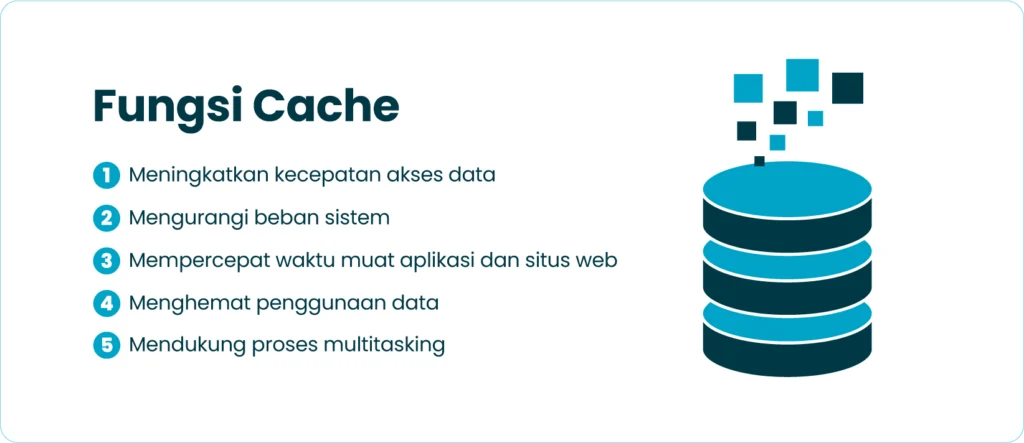
Cache memiliki peran penting dalam mempercepat akses data dan meningkatkan kinerja sistem atau aplikasi pada laptop maupun perangkat lainnya. Secara keseluruhan, cache membuat perangkat bekerja lebih cepat dan responsif. Berikut ini beberapa fungsi cache yang perlu diketahui.
1. Meningkatkan Kecepatan Akses Data
Cache menyimpan data yang sering diakses agar proses membaca dan menulis data berlangsung lebih cepat. Tanpa cache, perangkat harus mengambil data dari penyimpanan utama seperti hard drive atau SSD, yang memakan waktu lebih lama. Dengan adanya cache, waktu akses data berkurang, latensi menurun, dan kinerja input/output (I/O) meningkat.
2. Mengurangi Beban Sistem
Dengan menyimpan informasi yang sering digunakan, cache membantu mengurangi kebutuhan sistem untuk memproses ulang data yang sama. Hal ini langsung meringankan beban CPU dan RAM, serta mengurangi kapasitas yang dibutuhkan oleh back-end. Akibatnya, perangkat dapat bekerja lebih efisien tanpa melambat.
3. Mempercepat Waktu Muat Aplikasi dan Situs Web
Cache memungkinkan browser atau aplikasi menyimpan file sementara seperti gambar, file CSS, atau JavaScript dari situs yang sering dikunjungi. Dengan data yang sudah tersimpan, halaman atau aplikasi akan memuat lebih cepat saat dibuka kembali. Proses loading gambar, situs, atau aplikasi pun menjadi lebih lancar.
4. Menghemat Penggunaan Data
Cache membantu mengurangi pemakaian data internet, khususnya bagi laptop atau perangkat seluler yang menggunakan jaringan dengan kuota terbatas. Data yang tersimpan, seperti gambar atau video, tidak perlu diunduh ulang, sehingga lebih hemat kuota dan waktu.
5. Mendukung Proses Multitasking
Cache memudahkan laptop mengelola berbagai proses yang berjalan bersamaan. Instruksi atau data yang sering digunakan oleh beberapa aplikasi disimpan di cache, membuat proses multitasking lebih efisien dan perangkat tetap responsif saat digunakan untuk banyak tugas sekaligus.
Baca Juga : Hapus File Cache dan Cookie, Penting kah?
Cara Menghapus Cache di PC atau Laptop
Membersihkan cache secara rutin membantu menjaga performa PC atau laptop tetap optimal dan mencegah perangkat melambat. Ada beberapa metode sederhana yang bisa diterapkan tanpa harus ahli IT. Berikut panduan lengkap untuk Anda.
1. Menggunakan Disk Cleanup
Disk Cleanup adalah alat bawaan Windows yang efektif untuk membersihkan cache sistem dan berkas sementara di local disk C. Cara ini membantu menghapus file yang tidak dibutuhkan tanpa risiko menghapus data penting.
Langkah-langkah:
- Buka Disk Cleanup dengan mengetik “Disk Cleanup” di kolom pencarian Start Menu atau tekan Windows + W (Windows 8).
- Pilih drive yang ingin dibersihkan (biasanya C:) dan klik OK.
- Tunggu hingga Windows selesai memindai file yang bisa dihapus.
- Centang Temporary Files, dan jika ingin, centang Thumbnails serta Recycle Bin.
- Klik OK atau Delete Files untuk menghapus cache.
Di Windows 10, klik Clean up system files setelah memilih drive untuk menghitung total memori yang bisa dibersihkan.
2. Cara Menghapus Cache Lewat Shortcut
Shortcut memudahkan Anda mengakses folder temp untuk menghapus cache sementara secara cepat.
Langkah-langkah:
- Tekan Windows + R untuk membuka jendela Run.
- Ketik “temp” di kotak perintah dan tekan Enter.
- Akan muncul folder dan file cache sementara.
- Pilih semua file dengan Ctrl + A, lalu tekan Delete untuk menghapus.
3. Cara Menghapus Cache Lewat Run Start
Metode ini menggunakan jendela Run untuk mengakses cache sistem tertentu atau aplikasi bawaan.
Menghapus Cache %temp% (Temporary Files):
- Tekan Windows + R, ketik “%temp%”, tekan Enter.
- Pilih semua file (Ctrl + A) dan hapus.
Menghapus Cache Windows/Microsoft Store:
- Tekan Windows + R, ketik wsreset.exe, tekan Enter.
- Tunggu hingga Windows Store terbuka otomatis, yang menandakan cache telah dibersihkan.
Menghapus Cache Prefetch:
- Tekan Windows + R, ketik %SystemRoot%\Prefetch, tekan Enter.
- Pilih semua file di folder tersebut dan hapus.
4. Cara Menghapus Cache di PC Lewat Settings
Windows 10 dan 11 menyediakan fitur Storage Sense untuk menghapus cache secara mudah melalui menu Settings.
Windows 10:
- Klik Start > Settings (ikon roda gigi).
- Pilih System > Storage.
- Klik Free up space now, tunggu proses pemindaian selesai.
- Centang Temporary files dan klik Remove files.
Windows 11:
- Buka Settings (Windows + I) > System > Storage.
- Klik Temporary files, centang file yang ingin dihapus.
- Klik Remove files untuk membersihkan cache.
- Anda juga bisa mengaktifkan Storage Sense agar cache terhapus otomatis secara berkala.
5. Cara Menghapus Cache di PC Lewat Recycle Bin
Beberapa cache yang dihapus sebelumnya akan tersimpan di Recycle Bin. Mengosongkannya membantu membersihkan sisa file sementara.
Langkah-langkah:
- Temukan folder Recycle Bin di desktop atau melalui pencarian.
- Klik kanan, pilih Kosongkan Recycle Bin.
Dengan menerapkan metode ini secara rutin, PC atau laptop akan bekerja lebih cepat dan responsif, sehingga penggunaan sehari-hari menjadi lebih nyaman.
Jaga Performa PC dan Laptop dengan Rutin Menghapus Cache
Menghapus cache secara rutin terbukti efektif menjaga kinerja PC atau laptop tetap optimal. Dengan membersihkan cache, perangkat dapat bekerja lebih ringan, responsif, dan efisien. Langkah-langkah ini membantu mengurangi beban sistem perangkat Anda.
Terapkan cara menghapus cache di PC atau laptop ini secara berkala untuk memastikan device tetap nyaman digunakan setiap hari, sehingga pengalaman bekerja, belajar, atau berselancar di internet menjadi lebih lancar tanpa gangguan performa.