
Melakukan reset Windows 10 sering menjadi solusi terbaik ketika perangkat mulai melambat, mengalami error, atau tidak bekerja sebagaimana mestinya. Melalui fitur bawaan Windows, Anda bisa mengembalikan sistem ke kondisi semula tanpa harus melakukan instal ulang yang memakan waktu.
Proses ini juga lebih praktis karena dapat dilakukan langsung melalui pengaturan atau fitur pemulihan yang sudah tersedia. Menariknya, ada beberapa cara reset windows 10 tanpa install ulang yang dapat dipilih sesuai kondisi perangkat Anda mulai dari menu Recovery, Advanced Startup, hingga menggunakan Command Prompt.
Mengapa Perlu Melakukan Reset Windows 10?
Melakukan reset pada Windows 10 dapat membantu memperbaiki berbagai masalah sistem yang mengganggu performa harian. Proses ini juga berguna saat perangkat mulai lambat atau muncul error yang sulit diperbaiki. Dengan melakukan reset, sistem akan kembali ke pengaturan awal sehingga lebih stabil dan optimal.
Reset juga menjadi solusi saat perangkat Anda terinfeksi malware, bug, atau mengalami system crash. Proses ini dapat menghapus konflik aplikasi dan memperbaiki file sistem yang rusak. Hasilnya, komputer dapat bekerja lebih lancar dan bebas gangguan teknis.
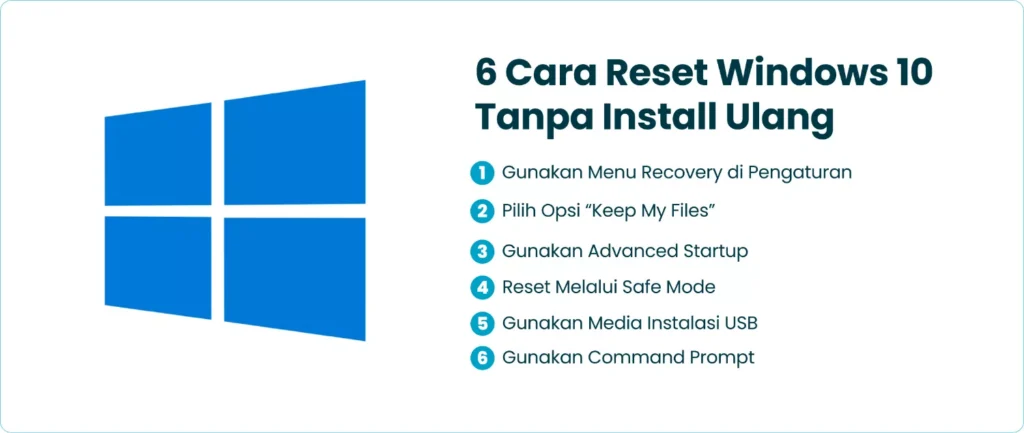
6 Cara Reset Windows 10 Tanpa Install Ulang
Bagian ini akan membahas beberapa cara reset windows 10 tanpa install ulang yang dapat Anda lakukan tanpa perlu menginstal ulang Windows secara manual. Setiap metode memiliki fungsi berbeda sesuai kondisi perangkat Anda. Pastikan mengikuti langkah-langkahnya dengan teliti agar proses reset berjalan lancar.
1. Gunakan Menu Recovery di Pengaturan
Menggunakan menu Recovery merupakan cara reset windows 10 tanpa install ulang paling mudah. Fitur ini sudah tersedia langsung di dalam sistem sehingga Anda tidak memerlukan perangkat tambahan. Anda hanya perlu membuka menu Settings lalu memilih opsi reset yang disediakan.
Menu ini juga menawarkan beberapa pilihan sesuai kebutuhan pengguna. Anda bisa mengatur apakah ingin menghapus semua data atau mempertahankannya. Dengan antarmuka yang sederhana, pemula sekalipun dapat mengikuti proses reset melalui menu ini.
2. Pilih Opsi Keep My Files
Opsi Keep My Files memungkinkan Anda melakukan reset tanpa kehilangan data pribadi. Fitur ini sangat bermanfaat jika Anda ingin memperbaiki sistem tetapi tetap mempertahankan dokumen penting. Selama proses berlangsung, Windows hanya menghapus aplikasi dan pengaturan yang bermasalah.
Metode ini sangat aman digunakan untuk menjaga file seperti documents, photos, dan work files tetap utuh. Anda hanya perlu memastikan penyimpanan laptop memiliki ruang yang cukup untuk menjalankan proses reset. Setelah selesai, sistem akan terasa lebih bersih namun tetap menyimpan file penting Anda.
Opsi ini juga cocok untuk pengguna yang sering mengalami system error ringan. Dengan mempertahankan data pribadi, proses pemulihan dapat berlangsung lebih cepat. Anda pun tidak perlu melakukan backup tambahan sebelum reset.
3. Gunakan Advanced Startup
Advanced Startup menyediakan lebih banyak opsi pemulihan ketika Windows mengalami masalah serius. Melalui fitur ini, Anda dapat memulai ulang sistem dan mengakses menu reset tingkat lanjut. Opsi ini sangat berguna ketika Windows tidak bisa masuk ke desktop secara normal.
Di dalam Advanced Startup, Anda bisa memilih beberapa metode perbaikan seperti System Restore, Startup Repair, atau langsung melakukan reset. Fitur ini memberi kendali lebih besar bagi pengguna dalam mengatasi gangguan sistem. Pastikan Anda mengikuti setiap langkah agar proses berjalan aman dan efektif.
Metode ini sering digunakan saat terjadi boot failure atau kernel error. Karena sifatnya yang lebih teknis, fitur ini sangat membantu pengguna yang membutuhkan perbaikan mendalam. Dengan memanfaatkan Advanced Startup, Anda dapat memulihkan sistem tanpa harus menginstal ulang.
4. Reset Melalui Safe Mode
Safe Mode adalah kondisi dimana Windows berjalan dengan driver dan layanan dasar. Mode ini sering digunakan untuk memperbaiki masalah sistem yang menghambat proses reset normal. Dengan masuk ke Safe Mode, Anda dapat menjalankan reset tanpa gangguan dari aplikasi pihak ketiga.
Untuk mengakses Safe Mode, Anda dapat menggunakan kombinasi tombol tertentu saat booting. Setelah masuk, buka menu Settings dan pilih fitur reset seperti biasa. Proses ini biasanya lebih stabil karena tidak ada background apps yang berjalan.
Cara ini sangat efektif ketika Windows freeze atau tidak merespons. Dengan meminimalkan konflik aplikasi, reset dapat berjalan lebih cepat dan aman. Anda pun dapat mengembalikan sistem ke kondisi awal tanpa hambatan teknis.
5. Gunakan Media Instalasi USB
Menggunakan USB Installation Media adalah solusi terbaik ketika Windows mengalami kerusakan parah. Dengan perangkat ini, Anda dapat melakukan reset atau perbaikan sistem lebih mendalam. Anda hanya perlu membuat bootable USB menggunakan Media Creation Tool.
Setelah itu, Anda dapat mengatur perangkat untuk boot melalui USB. Di dalam menu instalasi, Anda akan menemukan opsi Repair your computer untuk melakukan reset. Metode ini sangat efektif saat Windows tidak bisa masuk ke sistem sama sekali.
Proses ini juga memungkinkan Anda memperbaiki file sistem yang rusak. Dengan dukungan file instalasi baru, reset dapat berlangsung lebih bersih dan optimal. Cara ini banyak digunakan oleh teknisi untuk mengatasi kerusakan berat.
6. Gunakan Command Prompt
Command Prompt memungkinkan Anda melakukan reset melalui perintah khusus. Metode ini biasanya dipilih ketika antarmuka Windows tidak bisa diakses secara normal. Dengan mengetikkan perintah tertentu, Anda dapat memulai proses reset langsung dari mode pemulihan.
Perintah seperti systemreset -factoryreset dapat digunakan untuk memulai reset. Selama proses ini, Anda bisa memilih apakah ingin menghapus data atau mempertahankannya. Langkah ini membutuhkan ketelitian agar tidak terjadi kesalahan eksekusi.
Metode ini sangat membantu ketika terjadi corrupted UI atau masalah pada windows explorer. Dengan menggunakan Command Prompt, Anda tetap dapat menjalankan perbaikan tanpa antarmuka grafis. Cara ini cocok bagi pengguna yang terbiasa menggunakan perintah sistem.
Baca Juga : 10 Macam-macam Versi Windows 10 dan Penggunaannya
Tips Sebelum Melakukan Reset
Sebelum melakukan reset Windows 10, penting untuk memastikan semua persiapan sudah dilakukan dengan baik. Berikut beberapa hal yang perlu Anda perhatikan sebelum memulai proses reset.
1. Lakukan Backup Data
Pastikan Anda mencadangkan seluruh file penting agar tidak hilang setelah reset. Proses reset dapat menghapus aplikasi maupun pengaturan yang ada di perangkat Anda.
Simpan data di penyimpanan eksternal seperti flash drive atau external hard drive. Dengan begitu, file tetap aman selama proses reset berlangsung.
2. Pastikan Baterai Cukup atau Gunakan Charger
Sebelum memulai reset, pastikan laptop memiliki daya yang cukup. Proses reset yang terhenti akibat kehabisan daya dapat menyebabkan kerusakan sistem.
Jika memungkinkan, sambungkan perangkat ke charger agar proses tidak terganggu. Ini membantu memastikan reset berjalan stabil hingga selesai.
3. Cek Koneksi Internet Jika Menggunakan Cloud Download
Jika Anda memilih metode cloud download, pastikan koneksi internet stabil. Proses pengunduhan file sistem membutuhkan jaringan yang cepat dan konsisten.
Koneksi yang terputus dapat menghambat proses reset. Dengan koneksi yang baik, proses pemulihan dapat berlangsung lebih cepat dan aman.
Reset Windows 10 untuk Performa yang Lebih Maksimal
Melakukan reset Windows 10 bukan hanya solusi cepat ketika perangkat mulai mengalami error, lemot, atau penuh masalah teknis, tetapi juga langkah tepat untuk mengembalikan stabilitas sistem. Reset membantu membersihkan file rusak, menghilangkan aplikasi yang mengganggu, dan memperbaiki konfigurasi yang tidak lagi optimal.
Hasilnya, perangkat Anda dapat bekerja lebih ringan, responsif, dan kembali nyaman digunakan seperti baru. Dengan berbagai metode reset yang tersedia, Anda bisa memilih cara yang paling sesuai dengan kondisi laptop atau PC Anda tanpa harus melakukan instal ulang dari awal.
Baca Juga : 10 Fitur Keren Windows 10 yang Patut untuk Dicoba