Microsoft Store adalah platform resmi yang menyediakan berbagai aplikasi, game, hingga layanan pendukung untuk pengguna Windows. Namun dalam beberapa kondisi, aplikasi ini bisa mengalami error dan tidak dapat dibuka sama sekali. Masalah ini sering terjadi akibat gangguan sistem, koneksi jaringan, hingga pengaturan perangkat yang tidak sesuai.
Untuk mengatasinya, Anda perlu mengetahui langkah yang tepat agar Microsoft Store dapat kembali berfungsi normal. Ada beberapa solusi sederhana hingga teknis yang bisa Anda lakukan. Berikut panduan lengkap yang dapat membantu Anda memperbaiki Microsoft Store yang bermasalah.
Penyebab Microsoft Store Tidak Bisa Dibuka
Microsoft Store dapat mengalami gangguan dan tidak bisa dibuka karena berbagai faktor yang berkaitan dengan sistem Windows. Berikut daftar penyebab paling umum Microsoft Store gagal terbuka:
1. Cache Microsoft Store Rusak (Cache Corrupt)
Cache yang menumpuk atau rusak membuat Microsoft Store kesulitan memuat data baru. Kondisi ini sering terjadi pada perangkat yang tidak pernah membersihkan cache selama penggunaan jangka panjang.
2. Pengaturan Tanggal dan Waktu Tidak Akurat
Tanggal dan waktu yang tidak sinkron dapat membuat sertifikat keamanan tidak valid. Akibatnya, Microsoft Store menolak untuk terbuka karena sistem menganggap koneksi tidak aman.
3. Region atau Bahasa Sistem Tidak Sesuai
Pengaturan region dan language yang tidak cocok dengan server Microsoft Store dapat menghentikan aplikasi untuk menampilkan konten. Kesalahan konfigurasi ini sering dianggap sepele, padahal cukup krusial.
4. Koneksi Internet Tidak Stabil
Store membutuhkan akses internet yang stabil untuk memuat halaman, memverifikasi akun, atau menampilkan katalog aplikasi. Jika jaringan bermasalah, aplikasi bisa gagal terbuka atau berhenti di layar kosong.
5. Layanan Windows Services Berhenti Berjalan
Beberapa layanan penting seperti Windows Update atau BITS berperan besar dalam menjalankan Microsoft Store. Jika layanan ini berhenti atau tidak aktif, aplikasi akan mengalami error.
6. Pembaruan Windows Belum Terpasang
Update yang tertunda dapat menyebabkan sistem tidak kompatibel dengan versi terbaru Microsoft Store. Hal ini sering memicu error, terutama setelah Windows menerima pembaruan besar.
Cara Mengatasi Microsoft Store Tidak Bisa Dibuka
Terdapat beberapa langkah yang dapat Anda lakukan untuk memperbaiki Microsoft Store yang tidak bisa dibuka. Berikut penjelasan lengkapnya.
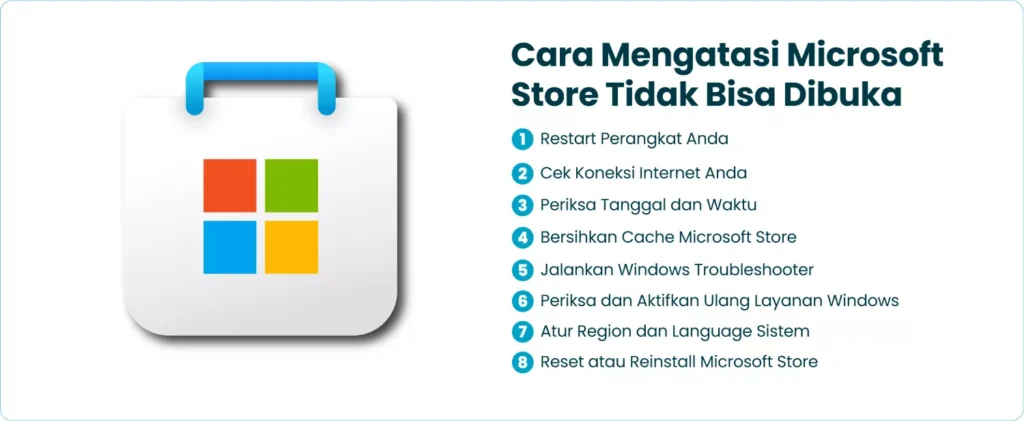
1. Restart Perangkat Anda
Melakukan restart perangkat adalah langkah dasar yang sering kali langsung menyelesaikan masalah. Tindakan ini akan memuat ulang seluruh layanan sistem yang mungkin mengalami crash atau tidak berjalan semestinya. Selain itu, restart membantu membersihkan sementara temporary files yang menghambat aplikasi.
Setelah komputer menyala kembali, coba buka Microsoft Store dan periksa apakah error masih muncul. Metode sederhana ini terbukti efektif mengatasi banyak gangguan ringan. Jika masih bermasalah, lanjutkan ke langkah berikutnya.
2. Cek Koneksi Internet Anda
Koneksi internet yang tidak stabil adalah salah satu penyebab utama Microsoft Store gagal memuat halaman. Pastikan perangkat Anda terhubung ke jaringan yang stabil, baik menggunakan WiFi maupun LAN. Anda juga dapat mencoba melakukan restart router untuk memperbarui alamat IP.
Jika Anda menggunakan VPN, coba matikan sementara karena beberapa layanan Microsoft tidak berjalan optimal dengan VPN aktif. Pastikan juga tidak ada pembatasan jaringan dari firewall atau aplikasi keamanan lainnya. Setelah koneksi stabil, coba buka kembali Microsoft Store.
3. Periksa Tanggal dan Waktu
Pengaturan tanggal dan waktu yang tidak sesuai membuat Microsoft Store gagal memverifikasi sertifikat keamanan. Akibatnya, sistem menolak membuka layanan karena dianggap tidak aman. Anda dapat mengaktifkan fitur Set time automatically untuk mempermudah sinkronisasi.
Jika memakai zona waktu yang berbeda, sistem Windows mungkin mengalami konflik dengan server Microsoft. Pastikan time zone sesuai dengan lokasi Anda berada. Setelah pengaturan diperbaiki, coba jalankan kembali Microsoft Store.
4. Bersihkan Cache Microsoft Store
Cache Microsoft Store yang menumpuk bisa menyebabkan aplikasi tidak merespons. Windows menyediakan perintah WSReset untuk menghapus cache secara otomatis. Proses ini cukup cepat dan tidak akan menghapus aplikasi yang sudah terpasang.
Setelah cache dibersihkan, aplikasi akan memuat data baru dengan lebih lancar. Banyak pengguna melaporkan metode ini berhasil mengatasi error yang cukup membandel. Pastikan Anda menutup aplikasi lain sebelum menjalankan pembersihan untuk hasil optimal.
5. Jalankan Windows Troubleshooter
Windows Troubleshooter dirancang untuk mendeteksi dan memperbaiki masalah secara otomatis. Anda dapat mengaksesnya melalui menu Settings lalu memilih opsi Troubleshoot. Fitur ini akan melakukan pemindaian terhadap layanan yang berkaitan dengan Microsoft Store.
Jika ditemukan error, sistem akan memberikan rekomendasi perbaikan atau langsung memperbaikinya. Metode ini cukup praktis karena tidak memerlukan pengetahuan teknis yang mendalam. Setelah proses selesai, coba buka kembali Microsoft Store.
6. Periksa dan Aktifkan Ulang Layanan Windows
Beberapa layanan seperti Windows Update, Background Intelligent Transfer Service (BITS), hingga Microsoft Install Service berperan penting dalam menjalankan Microsoft Store. Jika layanan tersebut berhenti, aplikasi tidak akan berjalan normal. Anda perlu memeriksanya melalui menu Services.msc.
Aktifkan layanan yang berhenti dan atur Startup type ke Automatic. Tindakan ini memastikan layanan tetap aktif setiap kali Windows dijalankan. Setelah itu, restart perangkat agar pengaturan bekerja dengan optimal.
7. Atur Region dan Language Sistem
Pengaturan region dan language yang tidak sesuai dapat menyebabkan Microsoft Store menolak menampilkan konten. Pastikan Anda mengatur region ke negara tempat Anda berada, misalnya Indonesia. Akses pengaturan ini melalui menu Time & Language.
Selain region, pastikan juga bahasa sistem sudah menggunakan Preferred language yang didukung Microsoft Store. Pengaturan yang salah dapat memicu konflik dengan server. Setelah disesuaikan, buka kembali Microsoft Store untuk melihat apakah masalah sudah teratasi.
8. Reset atau Reinstall Microsoft Store
Jika semua cara sebelumnya tidak berhasil, Anda bisa melakukan reset aplikasi Microsoft Store. Windows menyediakan opsi Reset melalui menu Apps & features yang mengembalikan aplikasi ke pengaturan awal. Langkah ini akan menghapus data dan cache internal.
Jika reset belum berhasil, lakukan reinstall melalui PowerShell dengan perintah khusus. Proses ini akan mengunduh ulang seluruh komponen Microsoft Store. Setelah selesai, buka kembali aplikasi dan pastikan semuanya berjalan normal.
Microsoft Store Tetap Penting untuk Performa Windows Anda
Microsoft Store memiliki peran besar dalam ekosistem Windows karena menjadi pusat distribusi aplikasi yang aman, ringan, dan terintegrasi langsung dengan sistem. Ketika Store mengalami error dan tidak bisa dibuka, produktivitas Anda bisa terganggu, terutama jika bergantung pada aplikasi bawaan atau pembaruan yang tersedia di dalamnya.
Itulah mengapa penting untuk segera melakukan langkah perbaikan agar layanan ini kembali normal. Dengan mengikuti berbagai cara yang telah dijelaskan, Anda dapat mengatasi masalah Microsoft Store hanya dalam beberapa menit.
Setiap langkah dirancang agar mudah dilakukan sekalipun oleh pengguna pemula. Pastikan Anda selalu menjaga kondisi sistem tetap optimal, memperbarui Windows secara berkala, dan memeriksa pengaturan penting agar Microsoft Store selalu berjalan stabil dan siap mendukung aktivitas digital Anda.