

Mematikan Adblock di Chrome sering kali dibutuhkan ketika sebuah situs tidak bisa diakses atau kontennya tidak tampil dengan sempurna. Beberapa website juga meminta pengguna untuk menonaktifkan pemblokir iklan agar fitur atau informasi dapat ditampilkan secara optimal.
Kondisi seperti ini membuat pengguna perlu mengetahui cara menonaktifkannya dengan tepat tanpa mengganggu kenyamanan browsing. Untungnya, proses mematikan Adblock di Chrome bisa dilakukan dengan berbagai metode yang sederhana dan cepat. Dengan memahami setiap caranya, Anda bisa menyesuaikan langkah yang paling efisien sesuai kebutuhan.
Apa Itu Adblock Chrome?
Adblock Chrome adalah ekstensi pada browser Google Chrome yang berfungsi memblokir iklan saat pengguna mengakses situs web. Ekstensi ini bekerja dengan cara mengenali elemen ads, pop-up, hingga tracking scripts yang dianggap mengganggu kenyamanan browsing.
Dengan bantuan filter list, Adblock mampu menghentikan pemuatan berbagai jenis iklan secara otomatis. Hal ini membuat pengalaman berselancar lebih cepat, aman, dan bebas distraksi bagi penggunanya.
Alasan Penggunaan Adblock di Chrome
Pengguna Chrome memilih Adblock karena ingin menikmati pengalaman browsing yang lebih bersih dan bebas gangguan. Iklan yang terlalu banyak sering kali memperlambat pemuatan halaman sehingga mengurangi kenyamanan.
Selain itu, beberapa iklan membawa risiko seperti malvertising, script berbahaya, atau phishing banner yang bisa mengancam keamanan data pengguna. Dengan Adblock, risiko tersebut dapat ditekan sehingga aktivitas online lebih aman.
Cara Mematikan Adblock di Chrome
Berikut ini beberapa langkah paling umum dan efektif untuk mematikan Adblock di browser Google Chrome. Setiap metode dapat dipilih sesuai kebutuhan pengguna.
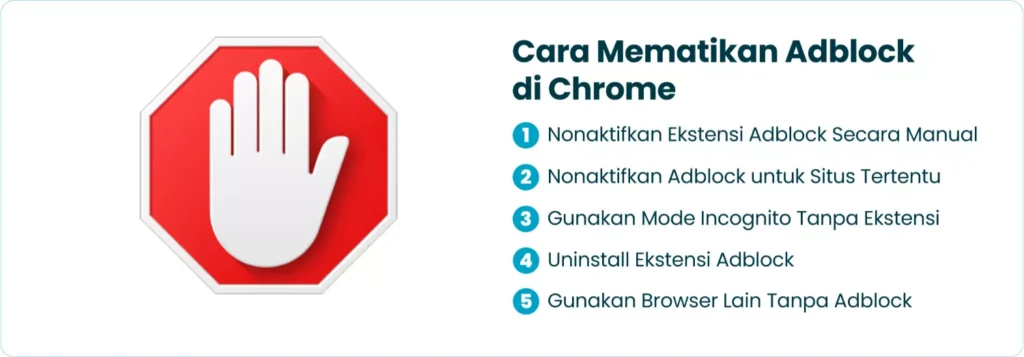
1. Nonaktifkan Ekstensi Adblock Secara Manual
Untuk mematikan Adblock sepenuhnya, Anda bisa mengakses menu ekstensi di Chrome. Cara ini adalah langkah paling dasar dan umum digunakan oleh pengguna yang ingin memastikan semua fitur pemblokiran benar-benar berhenti bekerja.
Pada tahap ini, Anda cukup membuka chrome://extensions/ lalu mencari ekstensi seperti Adblock, Adblock Plus, atau uBlock Origin. Klik tombol geser hingga berubah menjadi nonaktif, maka ekstensi berhenti berjalan.
Dengan metode manual, browser Anda akan berjalan normal tanpa proses pemblokiran iklan. Ini cocok untuk pengguna yang ingin mengakses situs tertentu tanpa gangguan kompatibilitas dari fitur pemblokiran.
2. Nonaktifkan Adblock untuk Situs Tertentu
Jika Anda tidak ingin menonaktifkan Adblock sepenuhnya, mode pengecualian untuk situs tertentu bisa menjadi solusi. Cara ini tetap mempertahankan perlindungan dari Adblock di situs lain, namun membiarkan situs tertentu menampilkan iklan.
Anda cukup mengunjungi situs yang ingin dibuka lalu klik ikon Adblock di pojok kanan atas. Pilih opsi seperti Allow ads on this site atau Pause on this site. Setelah itu, muat ulang halaman untuk melihat perubahan.
Metode ini bermanfaat apabila situs tersebut membutuhkan iklan untuk mendukung operasionalnya, seperti portal berita atau platform kreator. Dengan memberikan pengecualian, Anda tetap bisa mendukung publisher tanpa menonaktifkan Adblock secara keseluruhan.
3. Gunakan Mode Incognito Tanpa Ekstensi
Chrome menyediakan mode Incognito yang secara default tidak mengaktifkan ekstensi apa pun. Fitur ini dapat dimanfaatkan untuk membuka situs tanpa campur tangan Adblock.
Buka menu Chrome, pilih New Incognito Window, lalu akses situs yang ingin Anda buka. Jika sebelumnya Anda tidak mengizinkan ekstensi berjalan di mode Incognito, Adblock tidak akan aktif.
Metode ini ideal untuk pengguna yang ingin solusi cepat tanpa harus melakukan perubahan permanen pada pengaturan ekstensi. Anda cukup menutup jendela Incognito untuk kembali ke mode normal.
4. Uninstall Ekstensi Adblock
Uninstall adalah langkah paling drastis jika Anda sudah tidak membutuhkan Adblock sama sekali. Cara ini menghapus ekstensi dari Chrome sehingga tidak ada fitur pemblokiran yang tersisa.
Anda bisa membuka menu chrome://extensions/ lalu klik Remove pada ekstensi seperti Adblock, Adblock Plus, atau uBlock Origin. Setelah terhapus, browser akan kembali menggunakan pengaturan standar tanpa filter pemblokiran iklan.
Metode ini efektif apabila Anda merasa Adblock menyebabkan konflik dengan situs atau aplikasi web tertentu. Menghapusnya dapat meningkatkan kompatibilitas dan kinerja.
5. Gunakan Browser Lain Tanpa Adblock
Jika tidak ingin mengubah pengaturan Chrome, alternatifnya adalah menggunakan browser lain. Anda bisa memakai aplikasi seperti Microsoft Edge, Firefox, atau Opera tanpa memasang ekstensi pemblokir iklan.
Dengan cara ini, Anda tetap bisa mempertahankan pengaturan Adblock di Chrome namun tetap memiliki opsi untuk membuka situs dengan lancar tanpa pemblokiran. Ini cocok untuk pengguna yang membutuhkan fleksibilitas lebih.
Browser alternatif juga menawarkan fitur bawaan yang mungkin berbeda dalam hal privasi dan kecepatan. Anda tinggal memilih mana yang paling sesuai kebutuhan.
Memahami Peran Adblock dan Cara Mengelolanya di Chrome
Adblock memiliki peran penting dalam meningkatkan kenyamanan dan keamanan saat berselancar di internet. Dengan memblokir ads yang mengganggu, popup, hingga tracker, Adblock membantu pengguna memperoleh pengalaman browsing yang lebih bersih dan cepat. Namun, di sisi lain, beberapa situs membutuhkan iklan untuk tetap berjalan, sehingga pengguna perlu bijak dalam mengatur kapan Adblock harus dinonaktifkan.
Dengan mengetahui berbagai cara mematikan Adblock di Chrome, Anda bisa lebih fleksibel dalam menyesuaikan kebutuhan browsing. Baik itu untuk membuka situs tertentu, mendukung kreator favorit, atau menghindari error pada halaman web, pengelolaan Adblock yang tepat akan memberi Anda kendali penuh.