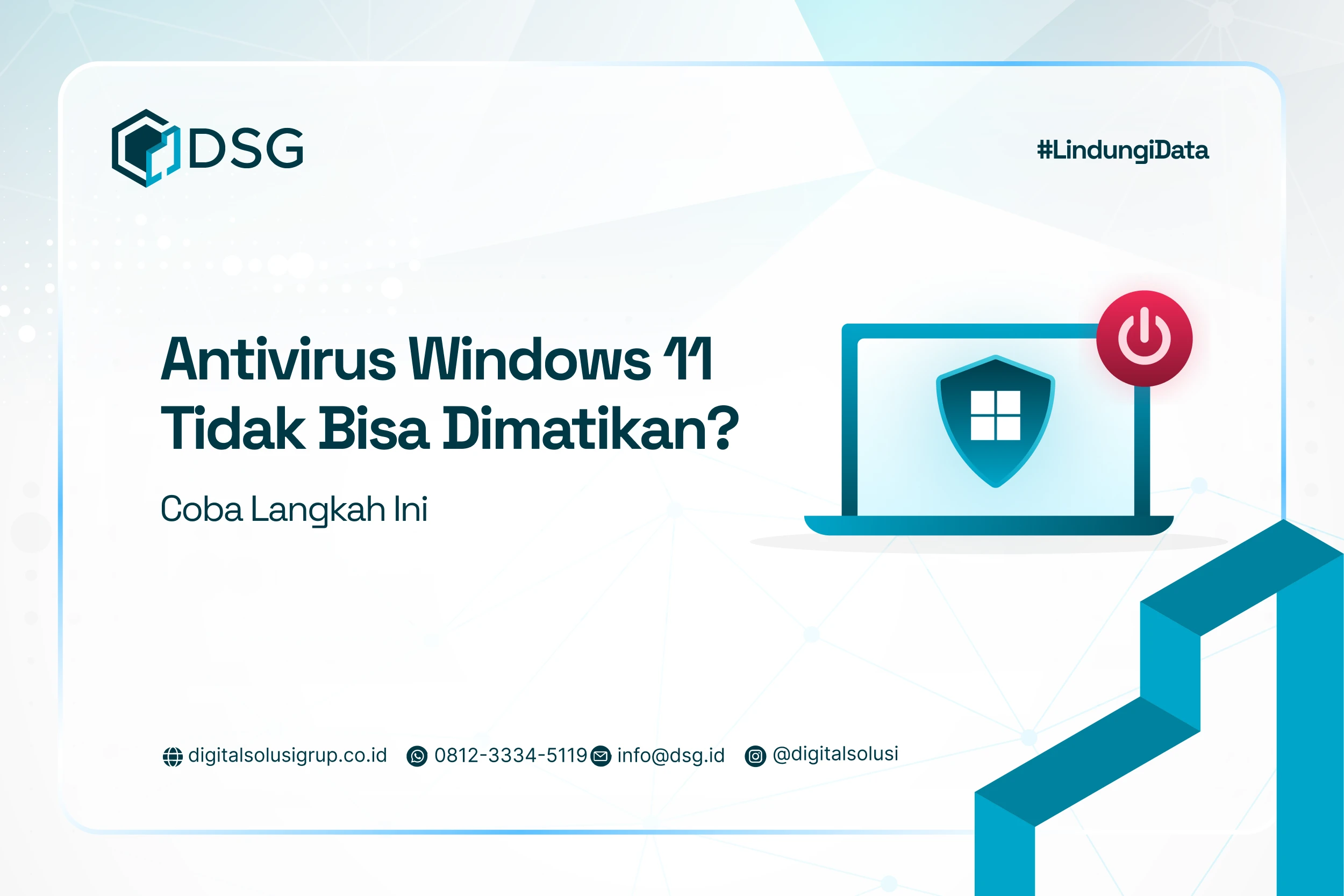
Microsoft Defender terkadang memblokir aplikasi, installer, atau file yang dianggap berisiko. Kondisi ini bisa muncul saat memasang software baru, menjalankan aplikasi internal, atau melakukan pengujian tertentu.
Pengguna kemudian mencari cara mematikan antivirus Windows 11 agar proses instalasi dapat dilanjutkan. Microsoft Defender memang bisa dinonaktifkan sementara, tetapi perangkat akan lebih terbuka terhadap file berbahaya selama proteksi real-time tidak aktif.
Sebelum mengubah pengaturan antivirus, pastikan file sudah diverifikasi. Jika masalah hanya terjadi pada satu aplikasi, Anda tidak selalu perlu mematikan seluruh proteksi.
Artikel ini membahas beberapa cara menonaktifkan antivirus windows 11, termasuk opsi yang lebih terbatas seperti exclusion.
Cara Mematikan Antivirus Windows 11
Microsoft Defender bekerja dengan memindai file, aplikasi, dan aktivitas yang dianggap berpotensi berbahaya.
Saat real-time protection dimatikan, file baru bisa masuk tanpa langsung diperiksa. Risiko ini perlu diperhatikan, apalagi jika laptop Anda terhubung ke email, cloud storage, atau sistem internal perusahaan.
Lalu bagaimana cara mematikan antivirus di Windows 11? Berikut beberapa cara yang bisa Anda pertimbangkan:
1. Menonaktifkan Microsoft Defender melalui Windows Security
Cara paling sederhana untuk mematikan antivirus Windows 11 adalah melalui aplikasi Windows Security.
Metode ini bisa Anda lakukan jika butuh menghentikan real-time protection sementara untuk instalasi atau troubleshooting.
Ikuti langkah berikut:
- Klik Start.
- Cari dan buka Windows Security.
- Pilih Virus & threat protection.
- Cari bagian Virus & threat protection settings.
- Klik Manage settings.
- Ubah Real-time protection menjadi Off.
- Konfirmasi perubahan jika muncul notifikasi User Account Control.
Setelah real-time protection dimatikan, Microsoft Defender tidak langsung memindai file yang dibuka atau diunduh.
Scheduled scan masih dapat berjalan sesuai jadwal. Windows juga dapat menyalakan kembali real-time protection secara otomatis setelah beberapa waktu.
Selama antivirus tidak aktif, jangan sampai Anda mengunduh file lain atau membuka situs yang tidak dikenal.
Setelah kebutuhan selesai, aktifkan kembali Real-time protection melalui menu yang sama.
Baca Juga : Bitdefender Antivirus: Amankan Data Anda
2. Menggunakan Exclusion untuk File atau Aplikasi Tertentu
Microsoft Defender tidak perlu dimatikan seluruhnya jika masalah hanya terjadi pada satu aplikasi.
Pada perangkat kerja, kasus seperti ini bisa muncul saat perusahaan menggunakan aplikasi internal atau software versi lama.
Jika file sudah diverifikasi tetapi tetap terdeteksi, Anda bisa menambahkannya ke daftar exclusion.
Exclusion membuat Microsoft Defender melewati pemindaian pada file, folder, file type, atau process tertentu. Proteksi tetap berjalan pada bagian perangkat lainnya.
Berikut caranya:
- Buka Windows Security.
- Pilih Virus & threat protection.
- Klik Manage settings.
- Cari bagian Exclusions.
- Pilih Add or remove exclusions.
- Klik Add an exclusion.
- Pilih File, Folder, File type, atau Process.
- Tentukan item yang ingin dikecualikan.
Pastikan file berasal dari sumber resmi dan sudah diverifikasi sebelum membuat exclusion.
Tim IT juga sebaiknya tidak langsung mengecualikan seluruh folder hanya agar instalasi berjalan. Scope yang terlalu luas dapat membuat file lain ikut terlewat dari pemindaian.
Hindari mengecualikan folder seperti Downloads jika tidak benar-benar diperlukan.
3. Mengelola Microsoft Defender melalui Group Policy
Windows 11 Pro, Enterprise, dan beberapa edisi bisnis menyediakan Group Policy Editor untuk mengelola konfigurasi sistem.
Administrator dapat menemukan pengaturan Microsoft Defender melalui langkah berikut:
- Tekan Windows + R.
- Ketik gpedit.msc, lalu tekan Enter.
- Pilih Computer Configuration.
- Buka Administrative Templates.
- Pilih Windows Components.
- Buka Microsoft Defender Antivirus.
- Cari kebijakan Turn off Microsoft Defender Antivirus.
Group Policy biasanya digunakan administrator untuk mengatur konfigurasi banyak perangkat, bukan untuk troubleshooting satu installer.
Windows juga memiliki Tamper Protection untuk mencegah perubahan tidak sah terhadap pengaturan keamanan. Fitur ini dapat membatasi perubahan tertentu pada Microsoft Defender.
Jika masalah hanya terjadi pada satu aplikasi, exclusion atau penonaktifan sementara biasanya lebih proporsional dibanding mengubah policy antivirus secara luas.
Pada lingkungan perusahaan, perubahan melalui Group Policy juga perlu dicatat dan mengikuti standar keamanan internal.
4. Menggunakan Antivirus Pihak Ketiga
Jika Anda beralih ke antivirus eksternal seperti McAfee, atau Avast, Defender tidak perlu dimatikan secara manual.
Windows dapat mendeteksi antivirus lain yang sudah terpasang dan terdaftar dengan benar. Sistem kemudian menyesuaikan status Microsoft Defender agar dua antivirus tidak menjalankan fungsi real-time yang sama secara bersamaan.
Pastikan Anda berkonsultasi dengan Tim IT untuk memastikan policy, update, monitoring, dan respons terhadap ancaman dapat diterapkan pada seluruh endpoint.
Baca Juga : Antivirus Gratis Terbaik dan Ringan Untuk Perlindungan Maksimal
Apakah Microsoft Defender Bisa Dinonaktifkan Permanen?
Microsoft Defender dapat dinonaktifkan untuk kebutuhan tertentu. Namun, DSG tidak menyarankan membiarkan perangkat tanpa antivirus aktif dalam jangka panjang.
Jika Anda ingin menggunakan antivirus lain, pastikan solusi tersebut sudah terpasang, aktif, dan kompatibel dengan Windows 11. Windows biasanya akan menyesuaikan status Microsoft Defender ketika antivirus pihak ketiga terdeteksi.
Pada perangkat perusahaan, perubahan konfigurasi antivirus sebaiknya dilakukan oleh tim IT. Pengelolaan yang terpusat membantu memastikan setiap endpoint tetap memiliki proteksi aktif dan mengikuti kebijakan keamanan perusahaan.
Apa yang Perlu Dicek Sebelum Mematikan Antivirus?
Saat Antivirus memblokir aplikasi, bukan berarti file tersebut berbahaya. Sebaliknya, mematikan proteksi tanpa pemeriksaan juga dapat membuka risiko yang tidak perlu.
Sebelum mengubah pengaturan antivirus, periksa beberapa hal berikut:
- Pastikan installer berasal dari website resmi vendor.
- Periksa digital signature atau publisher file.
- Hindari installer dari mirror atau situs berbagi file yang tidak dikenal.
- Lakukan pemindaian ulang jika masih ada keraguan.
- Konfirmasi aplikasi internal kepada tim IT atau developer terkait.
Pada perangkat perusahaan, verifikasi seperti ini penting karena satu file yang lolos bisa berdampak lebih luas daripada satu laptop pengguna.
FAQ Cara Mematikan Antivirus Windows 11
Apakah Windows 11 membutuhkan antivirus tambahan?
Tidak selalu. Microsoft Defender sudah menyediakan perlindungan bawaan. Antivirus tambahan biasanya dipilih jika pengguna membutuhkan fitur keamanan dan pengelolaan yang lebih lengkap.
Di mana letak Windows Defender di Windows 11?
Buka Windows Security melalui menu Start, lalu pilih Virus & threat protection.
Apakah aman mematikan antivirus Windows 11?
Bisa dilakukan sementara untuk kebutuhan tertentu, tetapi perangkat akan lebih rentan selama proteksi nonaktif.
Kenapa Windows Defender hidup kembali setelah dimatikan?
Windows Defender dapat mengaktifkan kembali perlindungan secara otomatis. Mekanisme ini membantu mencegah perangkat terlalu lama tanpa proteksi.
Pastikan Endpoint Tetap Terlindungi
Microsoft Defender dapat dinonaktifkan sementara untuk kebutuhan instalasi atau troubleshooting. Jika kendala hanya terjadi pada file tertentu, exclusion bisa menjadi pilihan yang lebih terbatas.
Pada lingkungan perusahaan, tim IT perlu memastikan antivirus tetap aktif, diperbarui, dan dikelola secara konsisten di seluruh endpoint.
Perlindungan endpoint yang baik juga perlu disesuaikan dengan jumlah perangkat, pola kerja pengguna, dan risiko yang dihadapi perusahaan.
Jika perusahaan Anda membutuhkan bantuan untuk mengevaluasi atau menerapkan perlindungan endpoint, tim Digital Solusi Grup siap membantu menyesuaikannya dengan kebutuhan lingkungan IT Anda.